excel 损坏文件修复方法推荐,一键修复打不开、乱码 Excel 表格
目录
在日常工作中,Excel 表格文件突然打不开、显示乱码或提示“文件已损坏无法打开”,是许多人都会遇到的棘手问题。无论是因为突然断电、系统崩溃、病毒攻击,还是存储介质故障,当重要的财务数据、项目报表或客户信息无法访问时,都会令人焦虑。
本文将为您推荐几款实用的 Excel 损坏文件修复方法,帮助您一键解决 Excel 表格打不开、乱码等常见问题。
一、Excel 自带「打开并修复」
仅适合轻微格式错乱、简单乱码,无需额外软件,优先测试:
1、新建空白 Excel,点击左上角文件→打开,找到损坏表格所在文件夹;
2、选中目标文件,不要直接点打开,点击「打开」右侧下拉小箭头;
3、选择打开并修复,弹出窗口后点击「修复」,软件自动校验表格结构;
4、修复成功直接保存;若修复失败,可选择「提取数据」,仅导出纯文字数值。
二、调整打开模式,解决兼容类乱码
很多乱码并非文件彻底损坏,只是软件权限、编码冲突导致:
以只读 / 副本打开:选中文件下拉选择「以副本方式打开」,生成全新临时表格后另存;
关闭受保护视图:文件→选项→信任中心→信任中心设置,取消全部受保护视图勾选;
转换文件后缀:开启文件扩展名显示,.xlsx和.xls互相修改后缀后重试打开。
三、WPS 内置文档修复功能
1、用 WPS 打开损坏 Excel,弹出文件损坏提示,直接点击弹窗【修复文档】;
2、首页点击【工具】-【文件修复】,拖拽表格进入修复区域;
3、软件自动解析文件,预览修复内容后确认修复;
4、完成后另存全新表格即可。
四、使用牛学长文件修复工具
当 以上方法都失效、表格大面积乱码、提示无法读取内容、分卷表格损坏时,牛学长文件修复工具(4ddig file repair中文版)是最优方案,专门针对 xls、xlsx、xlsm 格式深度修复,支持批量处理、修复后可预览完整数据,完整保留表格格式、公式、图表、批注。
工具核心优势
高修复成功率:智能扫描重建文件底层代码,解决乱码、空白、打不开、图表丢失等故障;
全格式兼容:支持 xls、xlsx、xlsm、等 Excel 表格格式;
批量修复:一次性导入多个损坏表格,不用逐个操作;
预览校验:修复完成可直接查看完整表格,确认数据无误再导出;
多功能合一:除 Excel 外,还能修复 Word、PPT、PDF 等各类办公文档。
操作步骤:
打开牛学长文件修复工具,选择“文档修复”功能,然后点击“添加”或直接拖入损坏的文件,支持多种格式,且可批量导入。

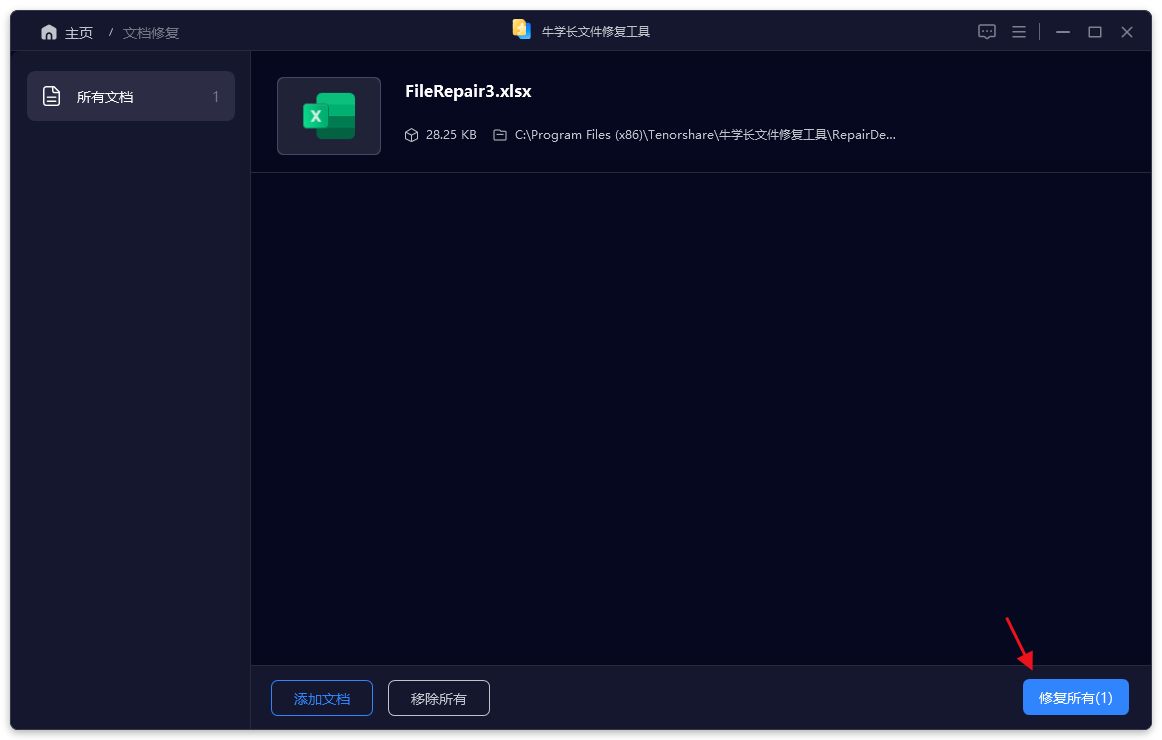
第2步:修复文件
上传好需要修复的文档后,在列表上可以查看已上传的所有文件,然后点击“开始修复”,软件开始 修复文件。
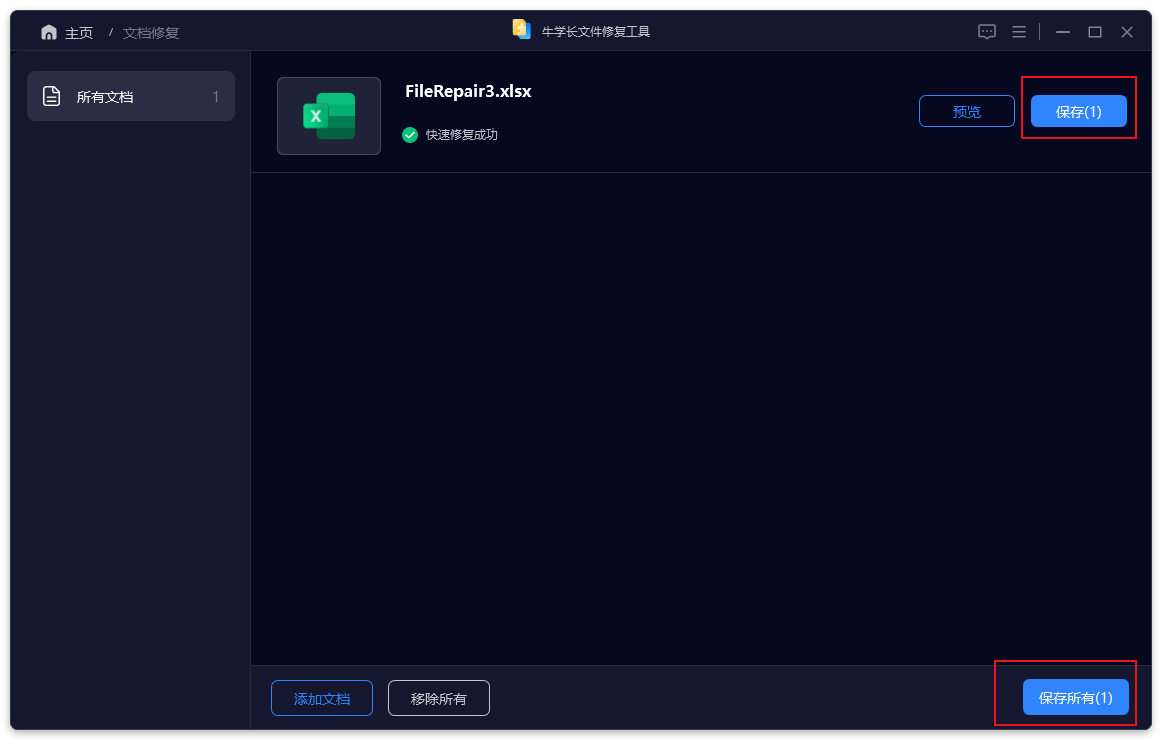
第3步:预览和导出文档
等待修复成功后,我们可以在列表上在线预览修复成功的文件,确定没问题后点击“保存”按钮导出文件即可。
五、Excel 表格防损坏实用小贴士
1、重要表格定期另存副本,开启 Excel 自动保存,缩短自动保存间隔;
2、U 盘、移动硬盘编辑表格后,安全弹出再拔设备,避免传输中断;
3、传输大型 Excel 时,压缩后发送,减少文件下载残缺概率;
4、不要用记事本、WPS 简易模式强行打开原版 Excel,防止结构错乱;
5、表格出现轻微报错,第一时间复制备份,再进行修复操作,避免二次损坏。
日常办公遇到 Excel 损坏乱码不用重做表格,按照以上方法依次尝试,重度损坏直接使用牛学长文件修复工具,高效挽回财务、客户、统计等重要数据,节省大量重做表格的时间。




