Word 文件误删怎么恢复4种找回方法一次性整理
目录
办公时误删 Word 文档、清空回收站、Shift 永久删除、断电丢失文件十分常见。本文给大家整理多个恢复方法,按简单到复杂排序,大家可以依次尝试。

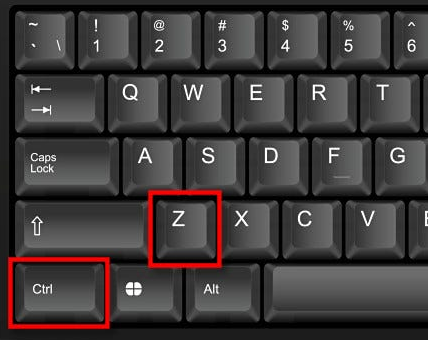
一、Ctrl+Z 撤销删除
适用场景:刚删除 Word,还没新建、复制、粘贴等其他操作
操作步骤:
1、删除文件后立刻在桌面 / 文件夹空白处右键;
2、点击【撤销删除】,或直接快捷键 Ctrl+Z;
3、文件会瞬间恢复到删除前位置。
二、回收站还原
适用场景:右键删除、按 Delete 删除,回收站未清理
操作步骤:
1、双击桌面回收站图标打开;
2、右上角搜索框输入 Word 文件名,快速筛选 docx/doc 文档;
3、选中目标文档右键【还原】,文件自动回到原文件夹;
局限性:Shift+Delete 永久删除、清空回收站、U 盘 / 移动硬盘删除的文件,回收站无法找到。

三、系统「以前的版本」快照恢复
前提:电脑提前开启文件历史记录 / 系统保护:
1、打开文件原本存放的文件夹,空白处右键【属性】;
2、切换【以前的版本】,选择删除前的时间快照,点击还原;
3、也可进入控制面板→文件历史记录,按时间轴批量找回丢失
四、专业工具深度扫描恢复
若以上方法全部失效,可使用牛学长Windows数据恢复工具(4DDIG中文版),支持电脑、移动硬盘、U 盘、内存卡深度扫描 Word 文档,可预览内容再恢复,兼顾损坏 Word 修复功能
操作步骤:
1、启动工具,选择磁盘位置(如:重要文件保存在C盘,就选择系统C盘扫描)。

2、选择位置后,系统会弹窗让您继续选择需要恢复的数据类型,然后点击 “扫描选中的文件类型” 按钮,软件开始扫描磁盘,这个过程可能需要一些时间,取决于磁盘的大小和扫描的深度。

3、 扫描结束后,您可以通过筛选器来对文件名、文件类型或删除日期等信息进行筛选,快速找到需要恢复的文件。

4、找到需要恢复的文件后,选择它并点击 “恢复” 按钮。
注意:为了避免数据覆盖,最好将恢复的文件保存到其他磁盘或位置,比如移动硬盘、其他分区等。

五、恢复 Word 文件必看注意事项
禁止写入新数据:文件删除后,不要在原分区下载、保存文件,覆盖后无法找回;
恢复文件异地存储:找回的文档保存到 U 盘、移动硬盘、其他分区;
提前开启自动保存:Word 设置自动保存间隔 1–3 分钟,降低丢失风险;
成功率规律:删除时间越短、期间无大量文件操作,恢复概率越高;C 盘桌面文件最容易被覆盖。




