MOV 文件损坏无法播放怎么办?4 种方法一键修复损坏 MOV 视频
目录
日常用相机、手机、无人机拍摄视频,或是剪辑软件导出 MOV 素材后,经常出现 MOV 文件损坏无法播放的问题:播放器提示文件损坏、画面黑屏、只有声音无图像、视频花屏卡顿、播放中途闪退、文件导入剪辑软件报错。很多珍贵拍摄素材、工作录像就此无法打开,重新拍摄费时费力。
MOV 视频损坏大多是录制中断、拷贝传输断开、内存卡 / 硬盘坏道、导出闪退、编码异常导致,并非完全无法恢复。本文整理 4个MOV 修复方法,零基础也能快速恢复可正常播放的MOV视频。
一、MOV文件损坏无法播放的常见原因
先找准故障根源,对症修复效率翻倍,避免无效操作:
录制/保存中断:拍摄中途闪退、设备断电、内存不足,导致视频索引数据残缺;
传输拷贝异常:U盘插拔中断、微信/网盘下载失败、文件拷贝未完成,造成MOV文件破损;
格式编码出错:后缀手动修改、转码中断、播放器不兼容,引发播放失败;
存储介质故障:硬盘、内存卡、U盘坏道,导致视频核心数据丢失损坏;
病毒/清理误删:杀毒软件误拦截、垃圾清理误清除视频关键编码文件。
二、MOV文件损坏无法播放修复方法
方法1、修改文件后缀格式
适合MOV视频轻微报错、无法打开、提示格式错误,但文件大小正常的轻度故障。多数是文件后缀识别异常、编码适配错误导致,无需软件,手动修改即可修复。
操作步骤:
1、找到损坏的MOV视频文件,右键选择【重命名】;
2、将后缀 .mov 修改为通用视频格式.mp4;
3、弹出格式更改提示,点击确认,完成后缀修改;
4、使用常规播放器重新打开视频,大部分轻度格式故障可直接恢复播放。
适用场景:格式识别错误、轻微解析失败、无法加载的MOV视频;
方法2、VLC播放器转码修复
VLC是免费全能播放器,自带视频编码修复、转码纠错功能,专门解决MOV视频有声无画、画面卡顿、播放中断、编码异常等中度损坏问题,全程免费无广告。
操作步骤:
1、电脑安装打开VLC播放器,点击顶部菜单栏【媒体】-【转换/保存】;
2、添加损坏无法播放的MOV视频,点击底部【转换/保存】;
3、配置文件选择【MP4通用格式】,设置视频保存路径;
4、点击开始,软件自动重构视频编码、修复破损索引数据;
5、转码完成后,打开新视频即可正常流畅播放。
适用场景:编码错乱、播放卡顿、中途闪退、有声无画的损坏MOV视频;
方法3、VLC播放器自带修复
VLC媒体播放器自带免费视频修复功能,专门针对MOV、MP4等格式索引损坏、播放异常问题,是轻度视频损坏的优质免费修复方案。
操作步骤
1、打开VLC播放器,点击顶部【媒体】,选择【转换/保存】;
2、添加损坏的MOV视频文件,点击下方【转换/保存】;
3、选择视频输出格式为MP4/MOV,设置文件保存路径;
4、点击开始,软件自动扫描修复视频索引错误,重新封装视频数据;
5、转换完成后,打开新视频即可正常播放。
适用场景:索引损坏、轻微播放报错、短视频素材修复
方法4、牛学长文件修复工具
如果以上三种方法全都无效,MOV视频出现彻底无法打开、黑屏花屏、画面残缺、录制中断损坏、批量视频破损、索引彻底丢失等重度问题,说明视频核心数据结构已破损,普通工具无法修复。
那么,牛学长文件修复工具则是最优的解决方法,专为疑难破损视频打造,通过AI智能重构视频数据、修复损坏索引与编码,大幅提升重度MOV视频修复成功率,零基础一键操作。
核心优势:
全场景MOV适配:支持相机录制、手机拍摄、电脑录屏、剪辑导出的所有MOV格式视频;
深度数据重构:智能修复损坏文件头、错乱编码、丢失索引,解决黑屏、花屏、音画不同步、无法播放等问题;
高还原画质音质:修复后无损原视频画质、分辨率、帧率,无压缩模糊、无杂音卡顿;
批量高效修复:支持多个破损MOV视频批量导入、一键批量修复,省时高效;
预览核验效果:修复完成可实时预览视频,确认播放正常再导出保存;
多功能全能:除视频修复外,还可修复图片、文档、压缩包等各类损坏文件。
操作步骤:
第1步:打开牛学长文件修复工具,点击“视频修复”功能,点击“添加”或直接拖入损坏的视频文件,支持批量添加多个视频。

第2步:等MP4文件上传成功后,点击开始修复,软件开始修复文件。
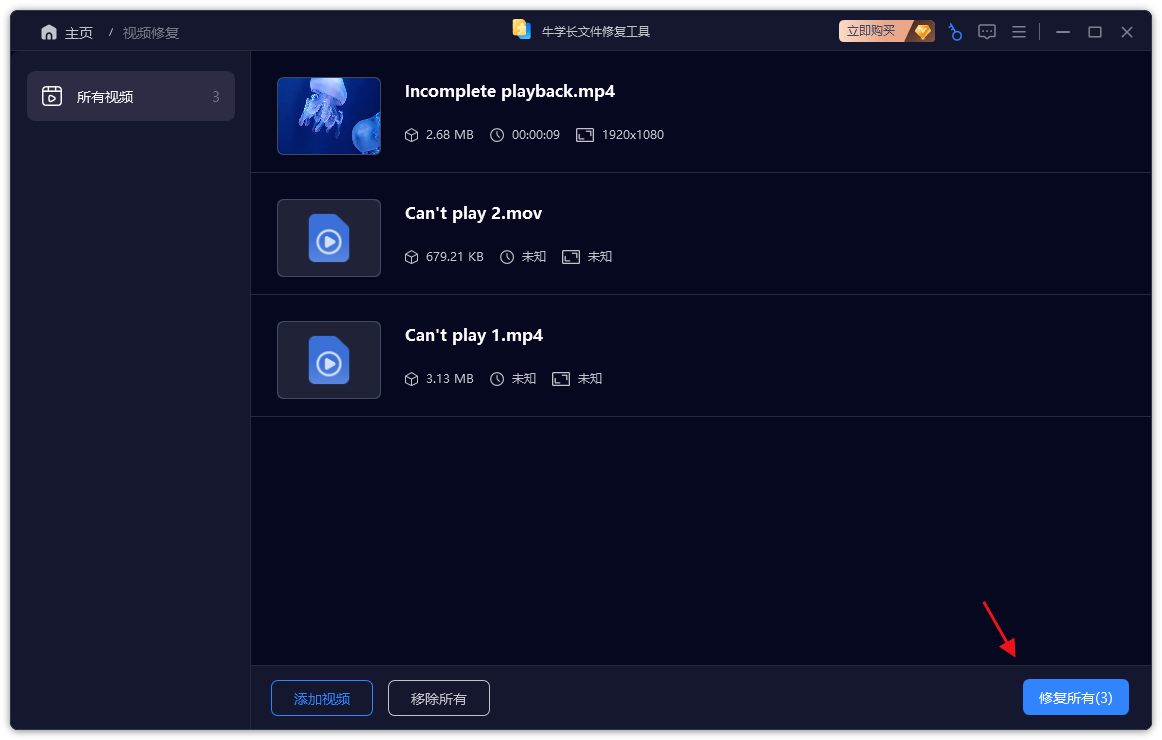
第3步:视频修复成功后,我们可以在列表上点击已修复的视频在线预览修复效果。

第4步:预览后我们就可点击视频右侧的“保存”按钮导出单个视频,或点击工具的“保存所有”按钮,导出列表中的所有已修复视频。

以上就是分享的4个MOV文件损坏无法播放修复方法,当遇到MOV文件损坏无法播放的情况,不用直接丢弃重拍,绝大多数破损视频都能通过对应方法完美修复。日常轻度故障用免费方法即可解决,遇到黑屏、残缺、深度破损等疑难问题,借助牛学长文件修复工具,可一键还原高清完整视频,轻松找回珍贵拍摄素材。




