Word 提示文件损坏无法打开?一文学会文档损坏修复方法
目录
日常撰写合同、工作报告、毕业论文时,经常遭遇 Word 弹窗提示文件已损坏、无法打开、内容乱码、页面空白。多半是断电闪退、U 盘传输中断、硬盘坏道、病毒篡改导致文档底层结构破损,很多人只能重新撰写,耗费大量时间精力。本文整理 4 个Word文件损坏修复方法,高效拯救破损Word文件。
一、Word文档损坏无法打开的常见原因
先找准损坏根源,对症修复成功率更高,同时规避后续同类问题:
1、文档编辑中电脑断电、软件闪退、强制关闭,文件未完整保存,结构破损;
2、U盘、微信、网盘传输文件中断、中途拔插设备,导致数据包缺失;
3、压缩包解压失败、多次转发压缩,破坏Word底层编码格式;
4、磁盘存在坏道、病毒篡改数据,造成文档内容丢失、格式错乱;
5、Office组件异常、文档模板出错,导致软件误判文件损坏。
二、Word文档损坏无法打开修复方法
方法1、Word自带「打开并修复」
针对轻微损坏、简单读取报错、格式轻微错乱的Word文档,优先使用微软Word官方内置修复功能,无需下载任何软件,本地免费操作,是新手首选基础方案。
详细操作步骤
1、打开空白Word软件,点击左上角【文件】→【打开】,浏览找到损坏的文档;
2、选中损坏Word文件,不要直接点击打开,点击打开按钮右侧的下拉小箭头;
3、在弹出菜单中选择打开并修复;
4、软件自动扫描文档错误、修复破损结构,等待几秒即可完成修复;
5、 修复成功后,立即【另存为】全新文档,避免覆盖原破损文件,防止二次损坏。
方法2、插入法提取内容
如果自带修复功能无效,文档无法直接打开,但底层数据未完全丢失,可以通过「插入文件文字」的方法,强行提取文档有效内容,最大限度抢救文字、段落、内容资料。
详细操作步骤
1、新建一个空白Word文档,点击顶部菜单栏【插入】;
2、找到【文本】模块,点击【对象】→选择【文件中的文字】;
3、在弹窗中选中无法打开的损坏Word文档;
4、软件自动读取并导入文档有效内容,自动过滤破损错误数据;
5、内容导入完成后,微调格式、排版,保存全新文档即可使用。
方法3、使用牛学长文件修复工具
当 Word 自带功能全部失效、文档重度损坏、乱码空白、批量文件损坏时,牛学长文件修复工具(4ddig file repair中文版)是专业首选,专门重构 Word 底层 XML 代码,完整保留文字、图片、表格、批注与原有排版,支持批量修复,本地离线处理涉密文档更安全。
工具核心优势
高修复成功率:针对断电、传输损坏、病毒篡改的文档深度扫描重建,解决打不开、乱码、空白报错;
全格式兼容:完美支持 doc、docx 两种主流 Word 格式,兼容各类带图片、表格、宏的复杂文档;
批量修复功能:一次性导入数十份损坏 Word,无需逐个操作,企业批量文档处理效率翻倍;
修复预览校验:修复完成可直接查看完整文档,确认图文无缺失再导出,避免无效修复;
多功能合一:除 Word 外,同步支持 Excel、PPT、PDF 等全部办公文档修复。
操作步骤:
第1步:上传文件
打开牛学长文件修复工具,选择“文档 修复”功能,然后点击“添加”或直接拖入损坏的文件,支持多种格式,且可批量导入。

第2步:修复文件
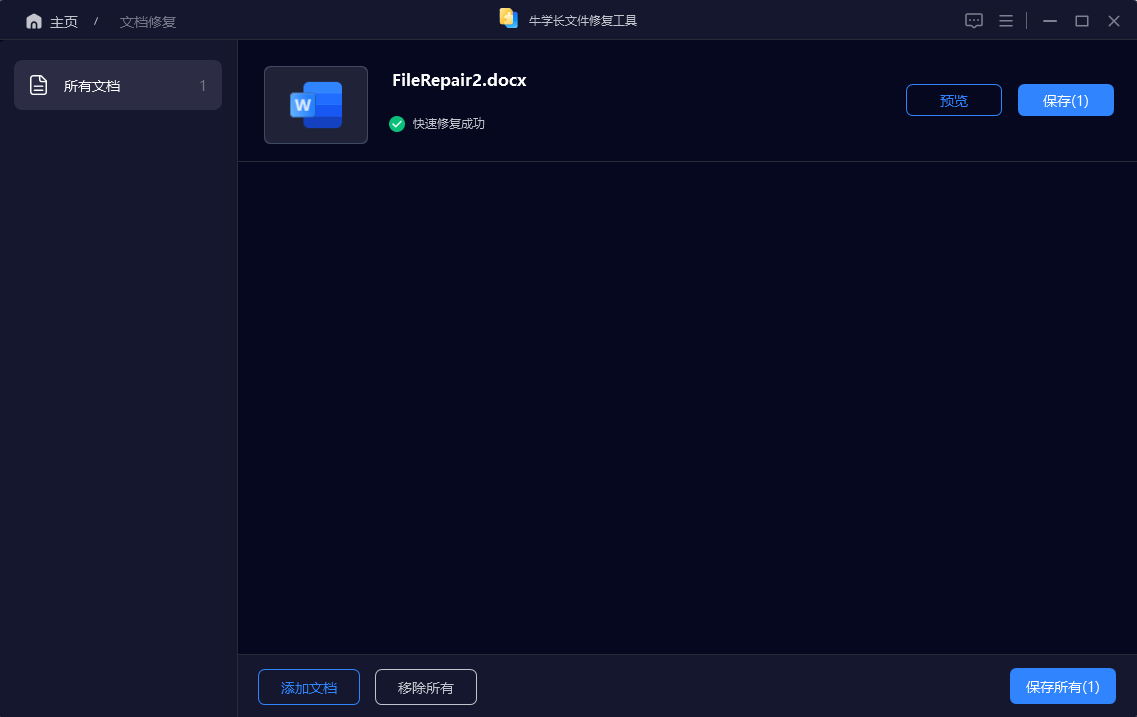
上传好需要修复的文档后,在列表上可以查看已上传的所有文件,然后点击“修复所有”,软件开始修复文件。

第3步:预览和导出文档
等待修复成功后,我们可以在列表上在线预览修复成功的文件,确定没问题后点击“保存”按钮导出文件即可。
方法4、纯文本提取抢救文字
文档结构完全崩溃、所有修复方式仅能读取文字时,使用纯文本模式提取核心文字内容,适合紧急抢救关键文字数据:
操作方法:
1、空白打开 Word,【文件】-【打开】选中损坏文档;
2、文件类型下拉框选择从任意文件中恢复文本;
3、打开文档后可提取全部文字,但图片、表格、字体格式会全部丢失;
4、复制文字到新建 Word,手动重新调整排版、插入图表。
三、Word 文档防损坏实用小贴士
1、重要文档定时备份,开启 Word 自动保存,缩短自动保存间隔至 5-10 分钟;
2、U 盘、移动硬盘编辑文档后,安全弹出设备再拔插,杜绝传输中断损坏;
3、大型合同、论文分章节保存,避免单文件体积过大容易结构破损;
4、文档出现轻微报错,第一时间复制备份原文件,再执行修复操作,防止二次损坏;
5、批量处理大量损坏 Word,优先使用牛学长文件修复工具,一键批量修复省时省力。
以上就是本文分享的Word提示文件损坏无法打开的4个修复方法,遇到这种情况千万别慌张,也不用盲目重写文档,按需选择修复方法即可。掌握好这4个修复方法,不管是日常短篇文稿还是重要工作标书,出现 Word 损坏都能自主抢救,大幅节省重复撰写的办公时间!




