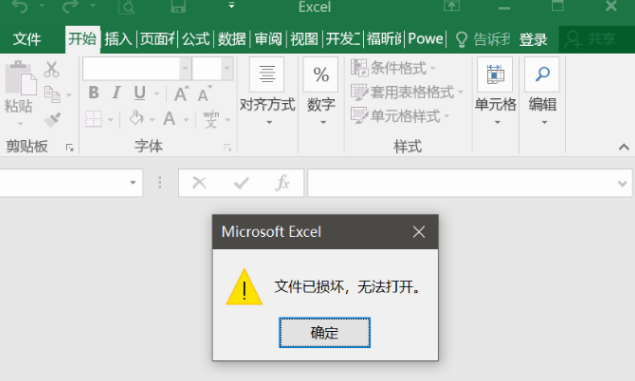
Excel文件损坏无法打开?4种修复方法,一站式解决不踩坑
目录
在日常办公中,Excel文件作为重要的数据存储和编辑工具,承载着大量关键信息。然而,由于系统崩溃、软件异常、存储设备故障或人为误操作等原因,Excel文件有时会突然损坏,导致无法正常打开。这不仅影响工作效率,还可 能造成数据丢失的风险。本文将详细介绍多种Excel文件损坏的修复方法,帮助你快速恢复数据,减少损失。
一、Excel文件损坏的常见原因
系统或软件异常:
Excel程序崩溃或强制关闭,可能导致文件未正确保存或损坏。
系统突然断电或重启,中断文件写入过程。
存储设备问题:
硬盘坏道、U盘损坏或存储介质老化,导致文件读取错误。
文件传输过程中中断或存储空间不足。
病毒或恶意软件攻击:
计算机感染病毒后,可能篡改或破坏Excel文件结构。
人为误操作:
误删除文件关键部分、强制关闭程序或保存冲突。
二、多种修复方法汇总
方法1、使用 Excel 内置的“打开并修复”
这是微软官方提供的首选修复方案,操作简单,成功率较高。
操作步骤:
1、打开 Excel,点击 文件 → 打开(不要直接双击文件)
2、点击 浏览,找到损坏的文件
3、选中文件后,点击 打开按钮旁边的小箭头,在下拉菜单中选择 “打开并修复”
4、系统会尝试修复文件。如果修复成功,会弹出提示;如果无法修复,会尝试提取数据
方法2、以“只读”或“副本”方式打开
有时损坏与文件属性有关,以只读方式或打开副本可以绕过部分错误。
操作步骤:
只读模式:按方法一找到文件后,点击打开箭头,选择“以只读方式打开”
副本模式:选择“以副本方式打开”,Excel 会生成一个副本文件并尝试打开
如果副本能正常打开,请立即将内容另存为新文件。
方法3、更改文件扩展名(针对轻度损坏)
如果文件扩展名被错误修改或部分结构损坏,更改扩展名有时能让 Excel 重新识别。
操作步骤:
1、在文件资源管理器中,勾选 “查看 → 文件扩展名”
2、将损坏文件的扩展名修改:
如果原来是 .xlsx,改为 .xls(旧格式)
如果原来是 .xls,改为 .xlsx
3、双击尝试打开
方法4、使用第三方修复工具
如果以上方法全部失败,可以考虑使用专业的 Excel 修复软件,如:牛学长文件修复工具,针对复杂损坏场景优化,能深度扫描文件碎片,提升恢复成功率,适合包含重要数据的表格。
操作步骤:
第1步:上传文件
打开牛学长文件修复工具,选择“文档修复”功能,然后点击“添加”或直接拖入损坏的文件,支持多种格式,且可批量导入。

第2步:修复文件
上传好需要修复的文档后,在列表上可以查看已上传的所有文件,然后点击“开始修复”,软件开始 修复文件。

第3步:预览和导出文档
等待修复成功后,我们可以在列表上在线预览修复成功的文件,确定没问题后点击“保存”按钮导出文件即可。

Excel文件损坏虽令人头疼,但通过上述方法,多数情况下可成功修复并恢复数据。同时,建议养成定期备份和安全操作的习惯,能有效预防文件损坏,保障数据安全。希望本文的方法能帮助你快速解决Excel文件损坏问题,提升工作效率!




