图像文件损坏打不开?3种修复方法,新手也能快速上
目录
在数字化时代,图像文件作为记录生活、工作成果的重要载体,其安全性至关重要。然而,由于存储介质故障、传输错误、病毒感染或软件冲突等原因,图像文件损坏的情况时有发生。本文将详细介绍图像文件损坏的常见原因、修复方法及预防措施,帮助您轻松应对图像损坏问题。
一、图像文件损坏的常见原因
硬盘故障:硬盘老化、坏道或物理损坏可能导致图像文件读取错误。
存储卡问题:SD卡、U盘等存储设备在频繁插拔或不当使用后,可能出现文件系统错误或数据损坏。
内存问题:相机内存卡或手机存储芯片在写入过程中断电或异常,可能导致图像文件不完整。
网络传输:通过电子邮件、云存储或即时通讯工具传输图像时,网络不稳定可能导致文件部分丢失或损坏。
物理传输:使用数据线或读卡器传输图像时,接口松动或设备故障可能导致数据传输中 断。
恶意软件:计算机或移动设备感染病毒后,病毒可能篡改或删除图像文件,导致文件无法正常打开。
图像编辑软件:使用不兼容或存在漏洞的图像编辑软件打开或保存图像时,可能导致文件损坏。
系统更新:操作系统或驱动程序更新后,可能与某些图像处理软件产生冲突,导致文件无法读取。
误删除:不慎删除图像文件或格式化存储设备,导致文件丢失。
强制关闭:在图像编辑过程中强制关闭软件或设备,可能导致文件未正确保存而损坏。
二、图像文件损坏的常见表现
1、 无法打开:图像文件双击后无反应,或提示“文件已损坏”“无法识别格式”等错误信息。
2、 显示异常:图像打开后出现花屏、条纹、色块或部分区域缺失或是图像颜色失真、对比度异常或亮度不均。
3、文件大小异常:图像文件大小突然变为0KB或远小于正常大小。
4、 缩略图异常:在文件资源管理器中,图像缩略图显示为空白或错误图标。
三、图像文件损坏修复方法
方法1、使用Photoshop自动修复
适用场景:图像文件部分损坏,但文件头信息完整。
操作步骤:
1、打开Photoshop,选择“文件”>“打开”,找到损坏的图像文件。
2、在打开对话框中,勾选“忽略标记并尝试打开”(对于PSD文件)或“强制打开”(对于其他格式)。
3、如果图像能够部分打开,使用“修复画笔工具”“克隆图章工具”等手动修复损坏区域。
方法2、系统自带工具修复(Windows系统)
操作步骤:
1、右键点击损坏的图像文件,选择“打开方式”→“画图”。
2、若画图能正常打开图片(即使有花屏、残缺),点击顶部“文件”→“另存为”,选择原格式(或其他兼容格式,如JPG改为PNG),保存到新路径。
3、保存完成后,重新打开新保存的文件,多数轻微损坏可修复;若仍有异常,尝试“裁剪”功能,删除损坏区域后保存。
方法3、专业工具修复
牛学长文件修复工具是一款高效的照片与视频修复软件,支持恢复因存储设备损坏、传输中断、格式异常等原因导致的文件破损问题。可修复JPG、PNG、RAW等多种格式照片,解决半灰、模糊、无法打开等常见故障。操作简单,修复成功率高,适合个人及专业用户使用。
操作步骤:
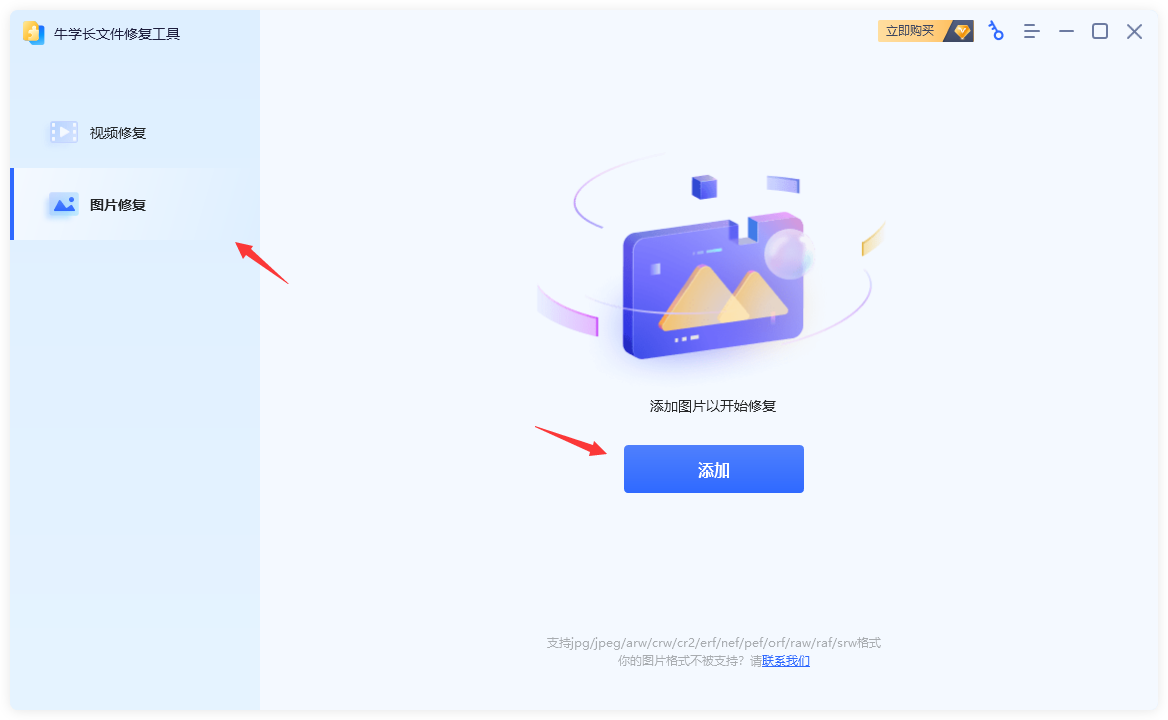
第一步:打开牛学长文件修复工具,点击图片修复功能,然后点击“添加”或者或者直接拖入添加图片,并支持批量添加多个文件。
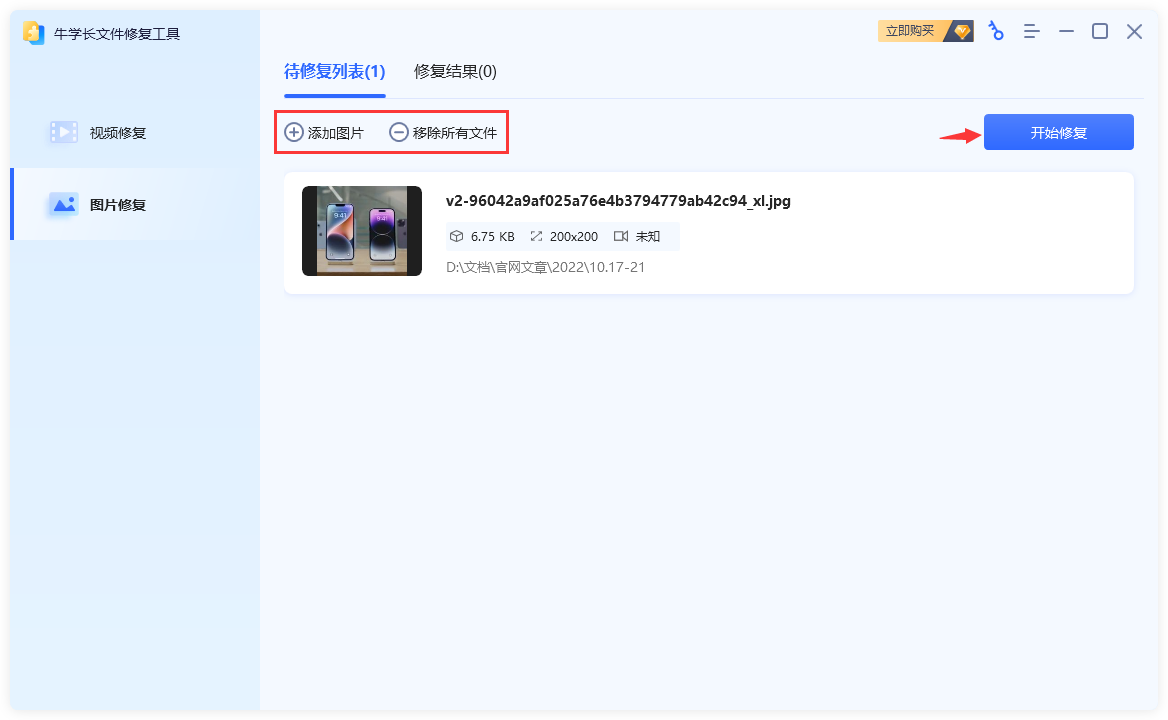
第二步:上传图片后进入“列表,我们可以继续添加其他或者移除已添加的图片,最后点击“修复所有”,等待软件自动修复完成即可。
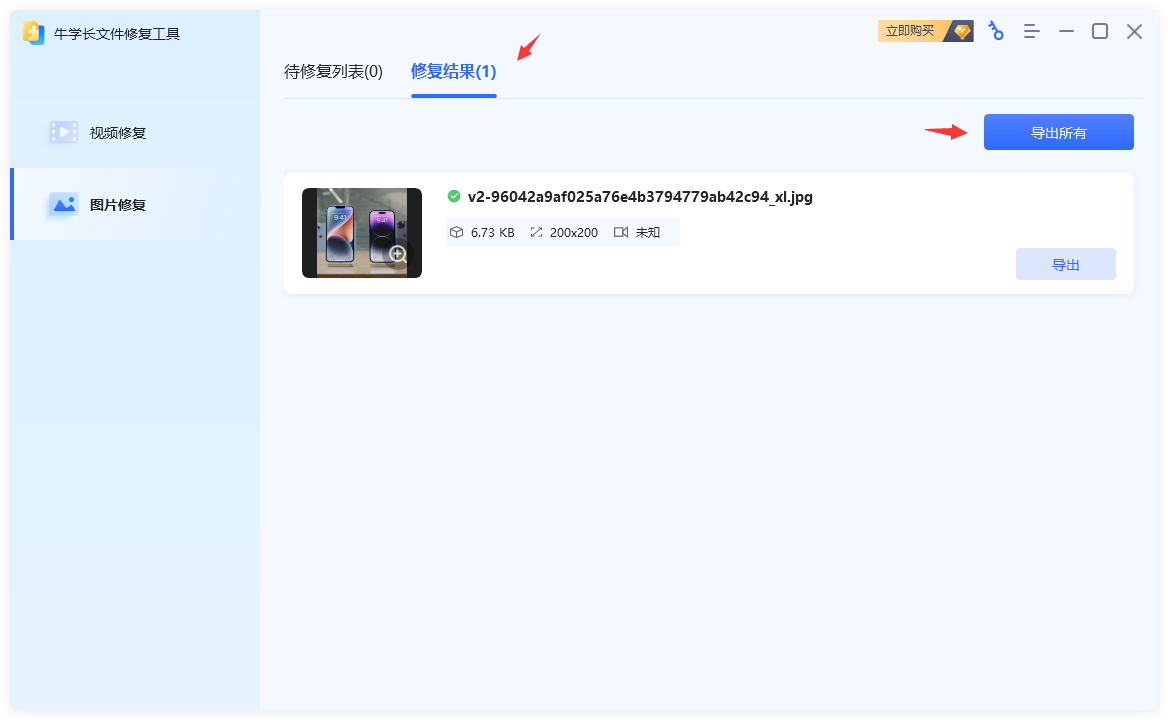
第三步:在图片修复成功后,我们点击“预览”按钮查看修复效果,没问题后点击“保存”按钮将修复成功的图片保存到电脑上即可。
四、图像文件损坏的预防措施
1、定期备份:使用云存储、外部硬盘或NAS设备定期备份重要图像文件。
2、安全传输:使用可靠的数据线或读卡器传输图像文件。
3、安装杀毒软件:为电脑和移动设备安装可靠的杀毒软件,定期扫描和清除病毒。
4、使用正版软件:避免使用盗版或来源不明的图像编辑软件,减少软件冲突风险。
5、谨慎操作:在删除或格式化存储设备前,仔细确认操作内容。
6、更新系统和软件:及时更新操作系统、驱动程序和图像编辑软件,修复已知漏洞。
图像文件损坏虽然令人头疼,但通过掌握正确的修复方法和预防措施,您可以轻松应对这一问题。希望本文介绍的修复方法和预防措施能够帮助您保护珍贵图像文件,让美好记忆永不丢失。




