Word 文档损坏打不开?最全修复方法,轻松找回文件
目录
日常办公、学习中,好不容易编辑好的Word文档突然打不开,弹出文件损坏、无法读取、文件格式无效之类的提示,着实让人着急。其实Word文档损坏大多是意外断电、存储异常、传输出错、病毒干扰、软件闪退等原因导致的,不用急着放弃文件,按照从简单到进阶的步骤操作,绝大多数损坏文档都能修复成功。

一、使用 Word 自带的“打开并修复”功能
适用场景:文档轻微损坏,Word 能检测到问题但无法正常打开。
操作步骤:
1、启动 Microsoft Word(不要直接双击损坏的文档)。
2、点击 “文件” > “打开”,找到损坏的文档。
3、单击文档右侧的下拉箭头,选择 “打开并修复”(Open and Repair)。
4、Word 会尝试自动修复文件,修复完成后保存新副本。
二、使用“另存为”格式转换(修复格式错误)
适用场景:文档因格式冲突(如从旧版 Word 或其他软件转换)导致损坏。
操作步骤:
1、新建一个空白 Word 文档。
2、点击 “插入” > “对象” > “文件中的文字”。
3、选择损坏的文档,尝试插入内容。
4、若成功插入,将新文档另存为 “.docx” 或 “.rtf” 格式(RTF 兼容性更强)。
三、使用第三方修复工具
若上述方法无效,可借助专业软件,如:牛学长文件修复工具(4ddig file repair中文版)作为办公族常用的文档修复神器,能深度解析Word文件内部结构,修复多种复杂损坏问题,兼顾成功率和操作便捷性,是处理中重度格式损坏的最优解。
操作步骤:
第1步:上传文件
打开牛学长文件修复工具,选择“文档修复”功能,然后点击“添加”或直接拖入损坏的文件,支持多种格式,且可批量导入。

第2步:修复文件
上传好需要修复的文档后,在列表上可以查看已上传的所有文件,然后点击“修复所有”,软件开始修复文件。

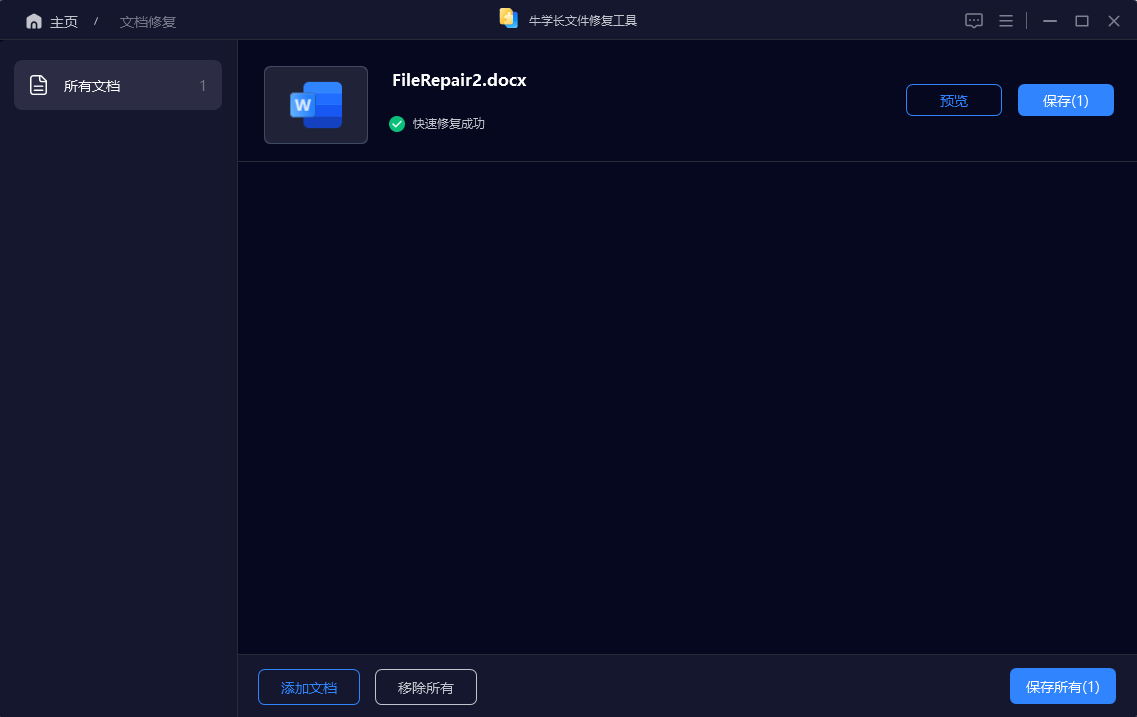
第3步:预览和导出文档
等待修复成功后,我们可以在列表上在线预览修复成功的文件,确定没问题后点击“保存”按钮导出文件即可。
四、修复避坑与预防小贴士
修复前先备份:操作前先复制一份损坏的原文件,避免修复过程中二次损坏,无法挽回。
不要随意改后缀:仅针对兼容问题修改格式,胡乱更改后缀会加重文件损坏。
及时开启自动保存:打开Word,点击【文件】→【选项】→【保存】,勾选自动保存,设置较短的保存间隔,避免突发故障丢失内容。
规范存储和退出:编辑完文档正常关闭软件,不要直接拔U盘、强制关机,减少文件损坏概率。
定期备份重要文件:重要的办公、学习文档,及时备份到电脑本地、云盘,防止损坏丢失。
Word文档损坏打不开,可通过上述几个方法来修复,同时,日常做好自动保存和文件备份,就能从根源上减少文档损坏带来的麻烦,遇到问题不用慌乱,按步骤操作即可轻松解决。




