Excel 文件损坏打不开?3个方法轻松修复
目录
在数字化办公场景中,Excel文件承载着财务报表、数据分析、项目计划等核心业务数据。然而,系统崩溃、突然断电、病毒攻击或存储介质故障等意外事件,常导致Excel文件无法正常打开,引发"数据灾难"。本文将系统梳理Excel文件损坏的成因、及修复方法,为用户提供可操作的解决方案。
一、Excel文件损坏的常见表现
在开始修复之前,先判断一下你的文件属于哪种情况:
完全打不开:双击文件后,Excel提示“文件格式或文件扩展名无效”、“Excel无法打开文件”或“文件已损坏”。
能打开但内容异常:文件可以打开,但数据显示为乱码、公式丢失、格式错乱,或者打开后Excel卡死。
打开时报错但能进入:提示“发现不可读取的内容”,询问是否尝试恢复。
文件大小异常:原本几MB的文件突然变成几KB,或者文件大小看起来正常但打开是空的。
二、Excel自带修复功能(最基础,优先尝试)
适合场景:文件轻微损坏,弹出“文件已损坏”提示,无法正常打开,这是Excel官方自带的修复功能,零成本、零门槛,新手首选。
操作步骤(适配所有Excel版本,以Excel 2019为例):
1. 打开电脑上的Excel软件(不要直接双击损坏文件);
2. 点击顶部菜单栏【文件】选项卡,选择左侧【打开】;
3. 在弹出的“打开”窗口中,找到损坏的Excel文件,选中该文件;
4. 不要点击“打开”按钮,而是点击“打开”按钮右侧的下拉箭头,选择【打开并修复】;
5. 弹出修复窗口,先点击【修复】,Excel会自动尝试修复文件中的错误,修复完成后会弹出提示,点击“确定”即可打开文件;
6. 若【修复】失败,点击【提取数据】,Excel会尝试提取文件中的所有可读取数据,提取完成后,可将数据复制到新的Excel文件中保存。
补充:WPS表格操作逻辑一致,打开WPS后,点击【文件】→【打开】,选中损坏文件,点击下拉箭头选择【打开并修复】即可。
三、更改文件后缀,应急修复(简单高效)
适合场景:文件后缀被篡改、轻微格式错误,导致无法打开(如后缀.xlsx被改为.xls、.txt),或自带修复功能无法修复的轻微损坏。
操作步骤:
1. 找到损坏的Excel文件,右键点击文件,选择【重命名】;
2. 先勾选电脑“显示文件扩展名”(避免误改后缀):打开电脑文件夹,点击【查看】,勾选【文件扩展名】;
3. 修改文件后缀:根据文件原本的格式,修改正确的后缀(常见Excel后缀:.xlsx、.xls、.xlsm),比如将“文件.xls”改为“文件.xlsx”,或反之;
4. 修改完成后,双击文件尝试打开;若仍无法打开,重复方法1的“打开并修复”操作,成功率会大幅提升。
注意:不要随意修改为无关后缀(如.doc、.pdf),仅在.xlsx、.xls、.xlsm之间切换,避免进一步损坏文件。
四、使用专业的修复工具
适合场景:文件严重损坏(如无法打开、打开后全是乱码、提示“文件结构损坏”),自带修复功能和后缀修改都无效可用专业工具可深度修复,如:牛学长文件修复工具(4ddig file repair中文版),操作简单,新手也能上手。
操作步骤:
第1步:上传文件
打开牛学长文件修复工具,选择“文档修复”功能,然后点击“添加”或直接拖入损坏的文件,支持多种格式,且可批量导入。

第2步:修复文件
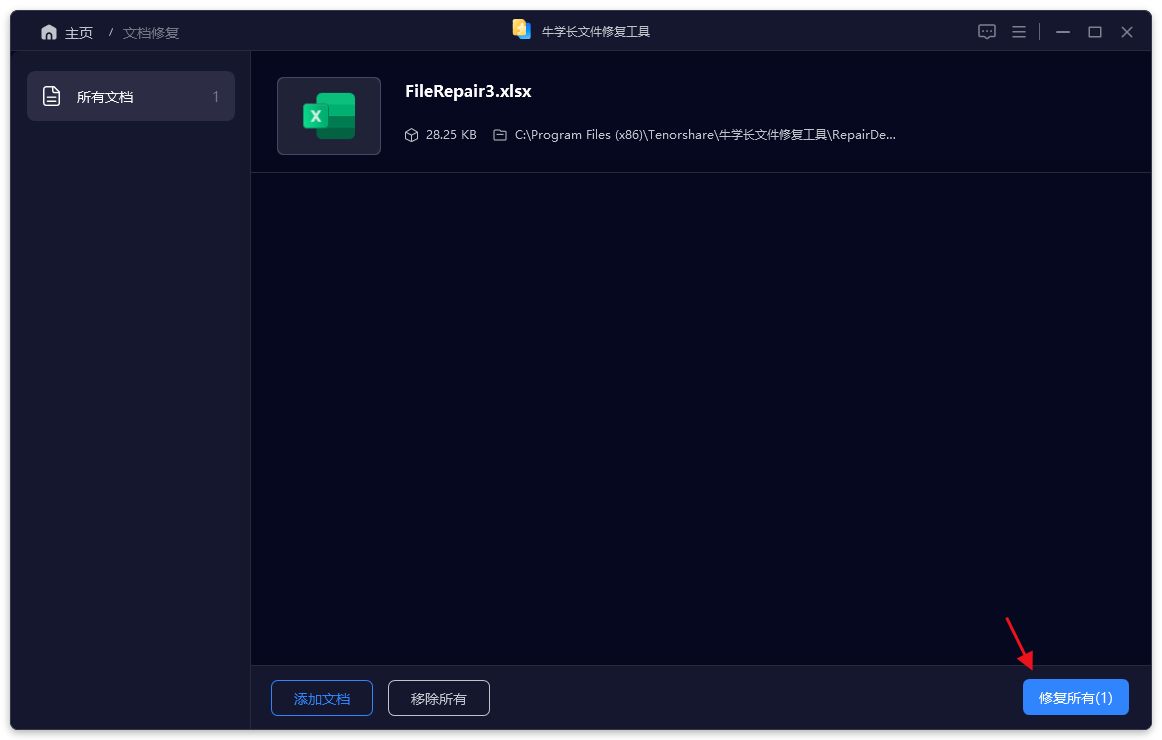
上传好需要修复的文档后,在列表上可以查看已上传的所有文件,然后点击“开始修复”,软件开始 修复文件。
第3步:预览和导出文档
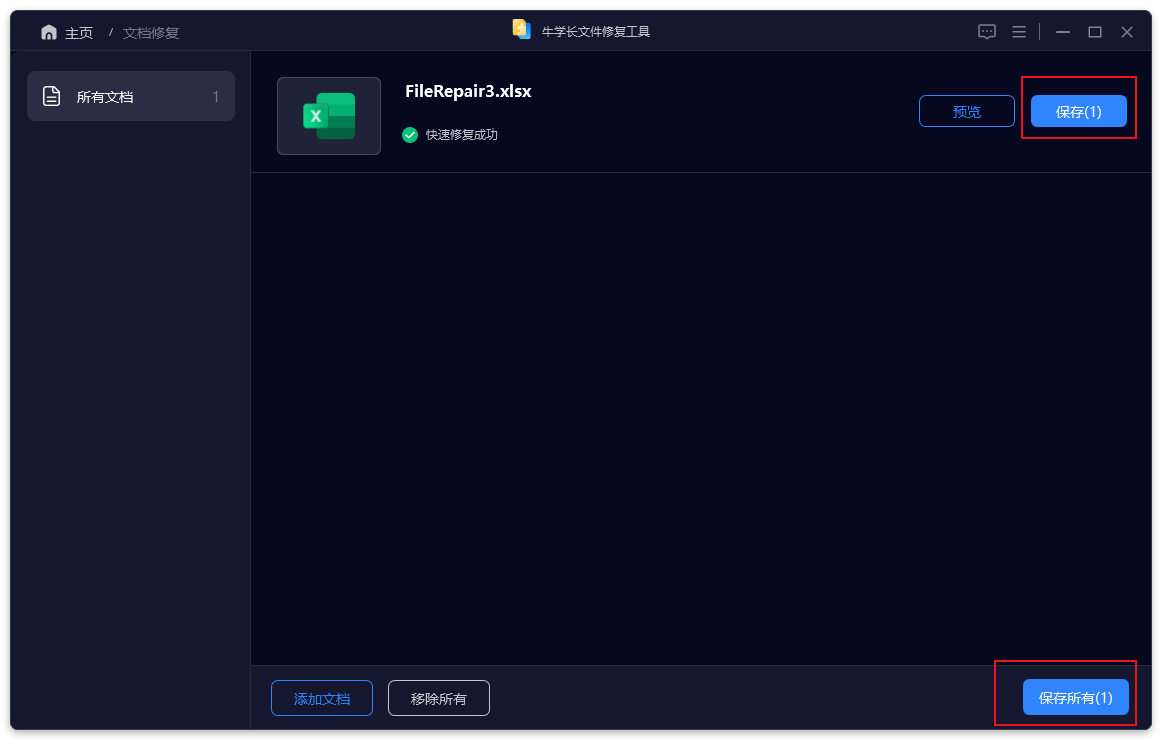
等待修复成功后,我们可以在列表上在线预览修复成功的文件,确定没问题后点击“保存”按钮导出文件即可。
五、预防Excel文件损坏的5个实用技巧(避免再踩坑)
1. 定期保存文件:编辑Excel时,按Ctrl+S快捷键定期保存,避免突然断电、死机导致文件未保存;
2. 备份重要文件:将重要的Excel文件备份到U盘、移动硬盘或云盘(如百度网盘、OneDrive),避免存储介质损坏导致文件丢失;
3. 规范关闭软件:关闭Excel时,先保存文件,再点击右上角“关闭”,不要强制关闭软件;
4. 避免文件过大:若Excel文件包含大量图片、公式,可拆分文件,或压缩图片大小,减少文件损坏概率;
5. 定期维护存储设备:定期检查电脑硬盘、U盘,修复坏道,避免存储设备故障导致文件损坏。
总之,Excel文件损坏并不可怕,通过上述分享的几个方法,绝大多数损坏的Excel文件都能修复成功,找回重要数据。




