电脑xlsx 文件一打开是乱码?教你几招轻松修复
目录
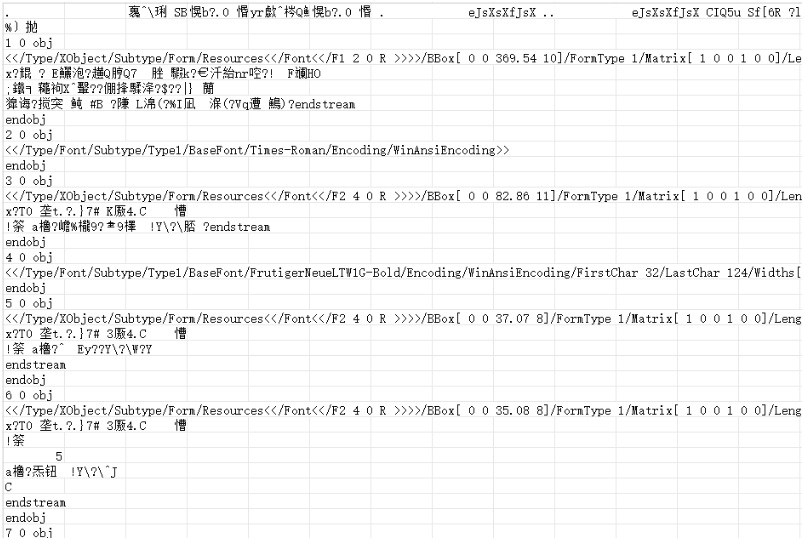
很多人在打开 Excel 表格(xlsx 格式)时,经常遇到文件乱码、方块、乱字符、内容错乱的情况,明明别人发过来是正常表格,自己打开却完全看不懂,不仅影响工作,还担心文件损坏丢失数据。
其实 xlsx 乱码大多不是文件彻底报废,而是格式不兼容、编码错误、文件损坏、软件异常导致的。本文整理一套完整、安全、可操作的修复方案,新手也能一步步搞定。
一、xlsx 文件打开乱码的常见原因
编码格式不匹配:最常见原因!文件保存时用了UTF-8、GBK等特殊编码,或跨系统、跨软件传输(比如Mac转Windows、国外软件导出),打开时编码解析错误,直接出现乱码;
文件本身轻微损坏:下载中断、传输不全、U盘拷贝出错、意外断电保存,导致xlsx文件结构破损,无法正常解析;
软件兼容问题:用低版本Excel打开高版本文件、Office与WPS兼容异常,或软件本身组件缺失、字体库不全;
后缀名错误/文件未完整下载:文件明明是其他格式,误改成xlsx后缀,或下载、传输时没完成,只下了部分文件,打开必然乱码。
二、xlsx 文件打开乱码修复方法
方法1、检查是不是用错了软件打开
很多乱码是因为默认打开方式错误。
1、右键点击 xlsx 文件
2、选择 打开方式 → Excel/WPS
3、不要用记事本、浏览器、播放器打开
如果是打开方式错误,切换后立刻恢复正常。
方法2、用 “打开并修复” 功能(官方自带)
Excel 自带修复功能,专门解决损坏、乱码问题。
1、打开 Excel 软件
2、点击 打开 → 浏览,选择乱码的 xlsx 文件
3、不要直接打开,点击右下角 打开并修复
4、等待自动修复完成
大部分轻微损坏的文件,都能直接恢复正常。
方法3、 修改文件扩展名(针对扩展名错误)
有时候文件本身没问题,只是扩展名错了。比如一个CSV文件被改名成了.xlsx,打开就会乱码。
操作步骤:
1、在文件夹中,确保显示文件扩展名(点击“查看” → 勾选“文件扩展名”)。
2、右键点击乱码的xlsx文件,选择“重命名”。
3、将扩展名 .xlsx 改为 .csv 或 .txt。
4、用Excel打开修改后的文件。
效果:如果文件实际是CSV格式,改回正确扩展名后就能正常显示。
方法4、使用牛学长文件修复工具
如果以上方法都无效,说明 xlsx 文件底层数据已损坏,普通方式无法修复。这时推荐使用牛学长文件修复工具,专门修复 Excel 乱码、打不开、内容丢失、格式损坏问题。
工具优势
1、支持 xlsx、xls、csv 等表格格式深度修复
2、修复乱码、空白、报错、内容错乱
3、不破坏原有数据,最大程度恢复表格结构
4、支持批量修复,操作简单,小白也能用
5、安全无毒,不修改系统,不泄露文件
修复步骤
第1步:上传文件
打开牛学长文件修复工具,选择“文档修复”功能,然后点击“添加”或直接拖入损坏的文件,支持多种格式,且可批量导入。

第2步:修复文件
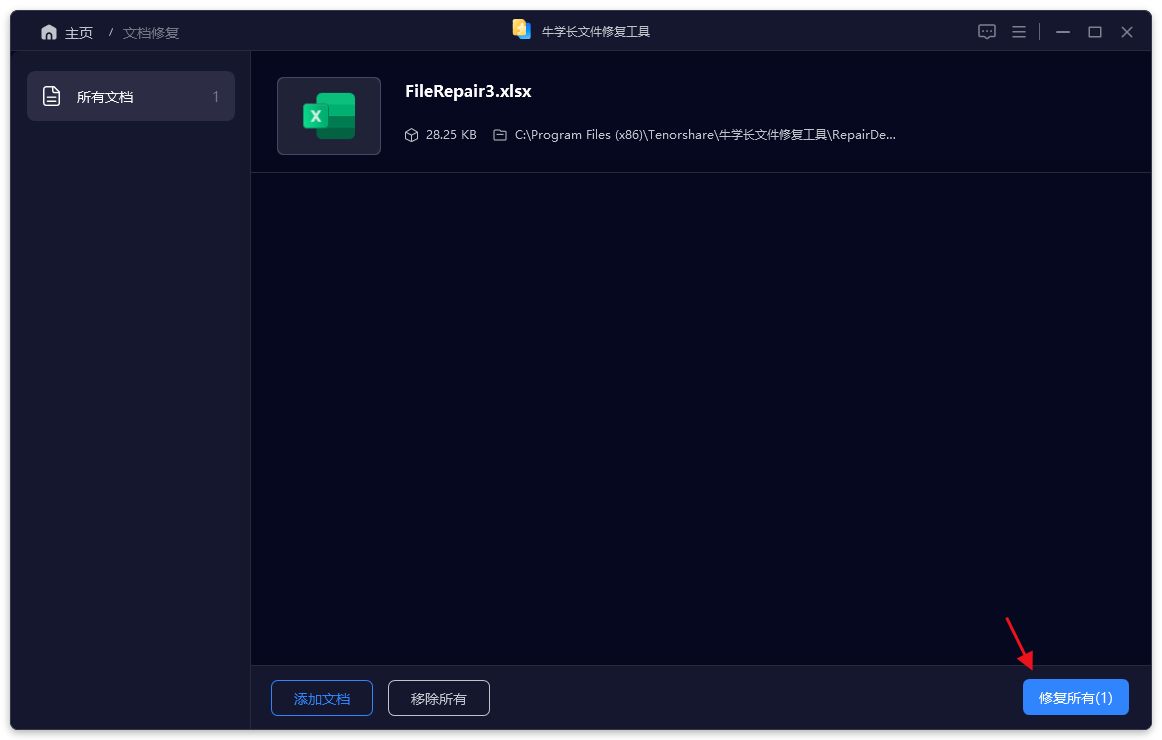
上传好需要修复的文档后,在列表上可以查看已上传的所有文件,然后点击“开始修复”,软件开始 修复文件。
第3步:预览和导出文档
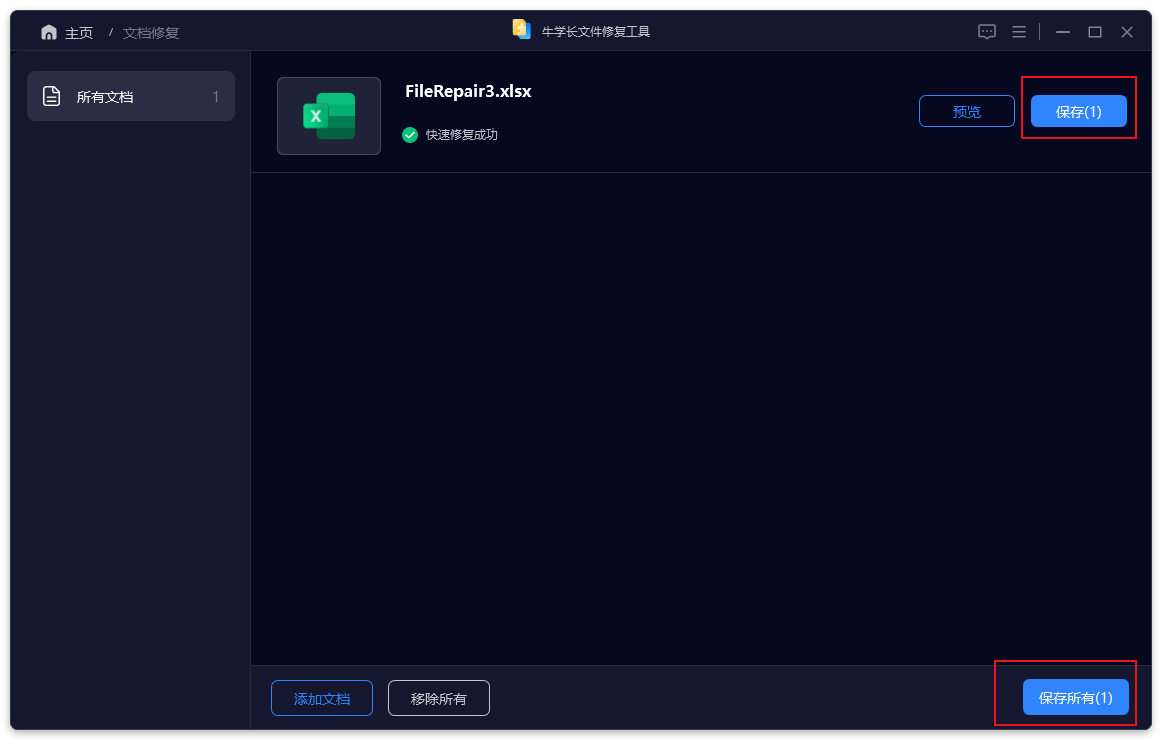
等待修复成功后,我们可以在列表上在线预览修复成功的文件,确定没问题后点击“保存”按钮导出文件即可。
三、如何预防xlsx文件乱码
正常关闭Excel:避免强制关闭或断电
使用稳定的存储介质:避免使用劣质U盘
定期备份:重要文件遵循“321备份原则”
开启自动保存:设置自动保存间隔为5分钟
保存到云盘:OneDrive会自动保存历史版本
xlsx文件打开是乱码虽然让人着急,但大多数情况下都有救。希望这份指南能帮你找回乱码表格中的珍贵数据!




