启动游戏提示缺少d3dx9_30.dll无法运行?5个修复办法分享!
目录
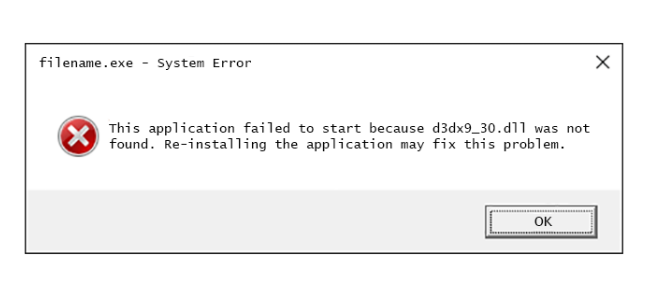
不少玩家在新电脑上打开老游戏时,总会弹出 “找不到 d3dx9_30.dll” 的报错。遇到这种情况,先把完整报错内容、游戏名称记录下来,再从游戏文件、旧图形组件、系统环境一步步排查。千万不要直接从网上 DLL 网站下载单个文件放进系统文件夹,弹窗虽然可能暂时消失,但文件位数、版本不匹配,很容易进到游戏之后直接闪退崩溃,后续排查会更加麻烦。下面就给大家分享5个找不到d3dx9_30.dll的解决方法。
方法一:电脑小白首选:牛学长 DLL 修复大师
如果不熟悉系统目录、分不清 32 位和 64 位文件,优先用专业工具--牛学长DLL修复大师(4DDiG DLL Fixer中文版)是一款专门用于解决DLL文件问题的软件。该工具能够自动扫描并修复系统中缺失或损坏的DLL文件,帮助用户快速恢复系统功能,不用手动猜测文件存放路径与版本,是最简单稳妥的办法。
使用步骤
第一步:扫描全盘
打开牛学长DLL修复大师,然后选择“全面体检”功能,然后点击“全面扫描”开始扫描电脑全盘。

第二步:开始修复问题
待扫描完成后,我们可以查看异常问题和缺失DLL文件,然后点击右上角“修复”按钮,开始修复已发现的问题。

第三步:完成修复
软件将自动修复异常问题和缺失DLL文件,等待DLL文件恢复,问题修复成功!

方法二:校验游戏文件完整性,修复损坏文件
如果游戏是 Steam、Epic 这类平台安装的,打开游戏库,找到对应游戏,点开属性,选择【已安装文件】,点击验证文件完整性。等待平台自动补齐损坏、丢失的文件。
如果是独立安装包的单机游戏,先备份游戏存档,再运行原安装包选择修复安装;没有修复选项就直接卸载重装,不要从别的游戏目录复制 DLL 文件来顶替。
方法三:安装游戏自带 DirectX 组件,或安装微软官方运行库
打开游戏目录里的 Redist 文件夹,找到 DirectX 安装程序直接运行。如果游戏自带组件已经丢失,就去微软官网下载 DirectX 最终用户运行时安装包。
这个安装程序只会补充老旧 D3DX 组件,不会降级当前系统的 DirectX 核心版本。安装结束后重启电脑,再启动游戏测试。切记不要单独下载单个 d3dx9_30.dll 文件。
方法四:查看杀毒软件隔离区,恢复被拦截的组件文件
打开 Windows 安全中心,进入病毒和威胁防护,点开保护历史记录;如果安装了第三方杀毒软件,直接打开隔离区。
对照游戏安装时间,查看有没有 DirectX 相关文件被拦截隔离。只有确认是游戏原安装包自带的文件,才可以恢复,恢复之后再用游戏平台校验一遍文件。来路不明的 DLL 文件,继续保持隔离状态。
方法五:用系统命令修复损坏的系统文件
如果不止一款程序弹出文件异常,说明系统组件已经受损。右键开始菜单,打开管理员终端,先输入命令sfc /scannow扫描修复系统文件。
如果扫描提示组件存储损坏,继续输入DISM /Online /Cleanup-Image /RestoreHealth修复系统镜像。命令执行完毕后重启电脑。需要注意:这条命令只能修复系统文件,不能替代旧版 D3DX 运行库的安装。
总结
d3dx9_30.dll 缺失并不是系统 DirectX 版本太低,只是缺少了 DX9 老旧的 D3DX 辅助组件。有一定电脑基础的玩家,可以优先校验游戏文件、安装官方 DirectX 运行库、排查杀毒隔离项;如果不想一步步手动操作,怕放错文件导致更多故障,直接使用牛学长 DLL 修复大师一键扫描修复,自动匹配正确版本的 DLL 文件,省时省心。