Windows电脑文件误删别着急,多种实用恢复方法轻松找回
目录
在日常使用Windows电脑的过程中,谁都可能遭遇数据丢失的窘境:误按Shift+Delete清空了重要文档、不小心格式化了存放照片的U盘、系统崩溃导致桌面文件消失、硬盘分区莫名丢失,甚至病毒攻击、意外断电都可能让辛苦积累的资料付诸东流。
很多人面对数据丢失时会手足无措,误以为“删除就是永久消失”,其实多数情况下,只要方法得当,丢失的数据都有机会找回。本文将全面拆解Windows数据恢复的全流程,帮你快速找回丢失的宝贵数据。

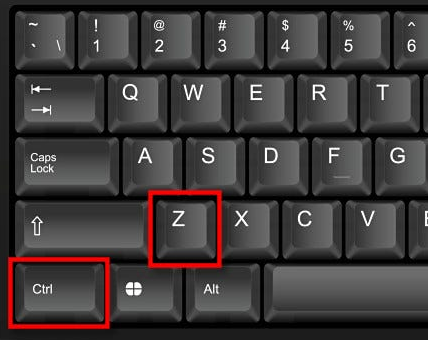
一、撤销删除(Ctrl+Z)
如果刚误删文件,且没有进行其他操作(如新建文件、复制粘贴),直接按下Ctrl+Z组合键,就能瞬间撤销删除操作,文件会立即回到原位置。
适用场景:普通删除(未用Shift+Delete)、误删后未关闭原窗口、未执行其他系统操作。
注意:该方法仅对近期操作有效,若误删后已进行其他操作,撤销功能可能失效。
二、回收站还原
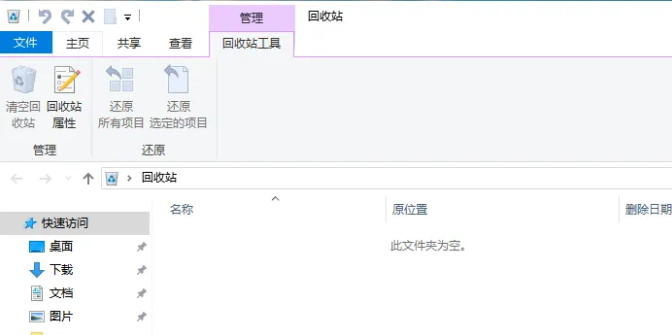
电脑默认将删除的文件移至回收站,相当于一个“临时存储箱”,只要未清空回收站,就能轻松找回:
1、双击桌面“回收站”图标,查看所有被删除的文件;
2、找到目标文件,右键选择“还原”,文件会自动恢复到原存储位置;
3、若文件较多,可通过右上角搜索框输入文件名关键词快速定位。
适用场景:普通删除(未用Shift+Delete)、回收站未清空、文件未被自动覆盖。
注意:回收站默认保留文件30天,若超过期限或手动清空回收站,该方法将失效。
三、专业工具深度恢复文件
如果上述方法无法找回文件,说明数据丢失场景更复杂,此时就需要借助专业数据恢复工具,如:牛学长Windows数据恢复工具(4DDIG中文版),支持硬盘、U盘、SD卡等存储设备,对于格式化,其恢复成功高,且操作简单,小白也能上手,无需专业技术 。
操作步骤:
1、启动工具,选择磁盘位置(如:重要文件保存在C盘,就选择系统C盘扫描)。

2、选择位置后,系统会弹窗让您继续选择需要恢复的数据类型,然后点击 “扫描选中的文件类型” 按钮,软件开始扫描磁盘,这个过程可能需要一些时间,取决于磁盘的大小和扫描的深度。

3、 扫描结束后,您可以通过筛选器来对文件名、文件类型或删除日期等信息进行筛选,快速找到需要恢复的文件。

4、找到需要恢复的文件后,选择它并点击 “恢复” 按钮。
注意:为了避免数据覆盖,最好将恢复的文件保存到其他磁盘或位置,比如移动硬盘、其他分区等。

电脑文件丢失并非“世界末日”,多数情况下都能通过合适的方法找回。关键是保持冷静,第一时间停止对原磁盘的写入操作,根据数据丢失场景选择对应的恢复方法。同时,养成定期备份的习惯,才能从根源上避免数据丢失的风险。希望本文的方法能帮您找回重要文件,减少不必要的损失。




