SD卡数据恢复方法有哪些?4种实测有效,新手也能上手
目录
SD卡作为便携式存储设备,广泛应用于相机、手机、无人机等设备中。然而,误删除、格式化、文件系统损坏或物理损伤等问题常导致数据丢失。本文将系统梳理SD卡数据恢复的4大方法,帮你找到最适合的方法。
方法1、回收站还原/快捷键恢复
如果是刚在电脑上删除了文件,可以先试试这两个最基础的操作:
检查回收站:如果是在电脑上通过读卡器删除的,先打开电脑回收站看看,说不定文件还在那里躺着,右键还原即可。
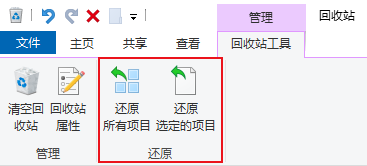
用快捷恢复:如果是在同一台电脑上刚删除且没清空回收站,可以试试快捷键 Ctrl + Z(撤销上一步操作),有时候能立刻救回来。
方法2、Windows自带的检查工具修复
如果SD卡插入电脑后提示"磁盘未被格式化,想现在格式化吗?",这说明文件系统损坏了。此时不要点"格式化"。
可以尝试先用Windows自带的检查工具修复:
1、打开"此电脑",右键点击SD卡盘符,选择"属性"。
2、点击"工具"选项卡,在"查错"下点击"检查"。
3、选择"扫描并修复驱动器"。系统会尝试修复文件系统错误。
4、如果修复成功 ,SD卡就能正常打开,数据通常不会丢失。
方法3、专业数据恢复工具
当SD卡损坏比较严重时,可以考虑功能更强大的付费软件。这类软件通常有更先进的算法,能处理更复杂的恢复场景。如:牛学长Windows数据恢复工具(4DDIG中文版)专为Windows系统打造的专业数据恢复工具,适配Windows 10/11等主流版本,能够有效地扫描和恢复丢失的数据文件。
使用步骤
1、启动工具,选择磁盘位置(如:重要文件保存在C盘,就选择系统C盘扫描)。

2、选择位置后,系统会弹窗让您继续选择需要恢复的数据类型,然后点击 “扫描选中的文件类型” 按钮,软件开始扫描磁盘,这个过程可能需要一些时间,取决于磁盘的大小和扫描的深度。

3、 扫描结束后,您可以通过筛选器来对文件名、文件类型或删除日期等信息进行筛选,快速找到需要恢复的文件。

4、找到需要恢复的文件后,选择它并点击 “恢复” 按钮。
注意:为了避免数据覆盖,最好将恢复的文件保存到其他磁盘或位置,比如移动硬盘、其他分区等。

方法4、寻求专业数据恢复机构
如果SD卡出现以下情况,建议放弃软件自救,直接找专业机构:
物理损坏:SD卡折断、芯片脱落、外壳碎裂、金手指氧化腐蚀。
完全不识别:插到任何电脑、手机、相机上都没有任何反应。
异响:插入读卡器后,能听到明显的"咔哒"声(可能是内部晶振或芯片问题)。
数据价值极高:涉及重要的工作资料、珍贵的家庭影像,不希望冒任何风险。
专业机构的优势:他们拥有无尘实验室、PC3000等专业修复设备,可以在物理层面修复芯片,甚至拆下存储芯片用专业设备读取数据。
数据恢复避坑指南:这3个错误千万别犯
不要往SD卡写入新数据:这是最关键的一点,新数据会覆盖丢失的 旧数据,一旦覆盖,数据将永久无法恢复;
不要随意格式化SD卡:格式化会彻底清除SD卡中的数据,即使能恢复,成功率也会大幅降低,若提示“未格式化”,先尝试修复,再恢复数据;
不要使用盗版恢复工具:盗版工具可能携带病毒、恶意软件,窃取电脑或SD卡中的数据,还可能损坏SD卡,导致数据彻底丢失,优先选择官网下载正规工具。
以上就是关于SD卡数据恢复的4个方法分享,有需求的朋友可以根据自身情况选择合适的方法使用,但需记住,数据恢复的成功率,取决于“是否覆盖数据”和“SD卡损坏程度”,越早尝试恢复,成功率越高。平时做好数据备份,才能从根本上避免数据丢失的困扰。如果尝试多种方法仍无法恢复,且数据非常重要,建议及时联系专业数据恢复机构。




