告别数据损失!硬盘数据恢复方法大全,新手也能上手
目录
在数字化时代,硬盘作为数据存储的核心设备,承载着大量重要信息。然而,误删除、格式化、分区丢失、物理损坏等问题时有发生,导致数据丢失。面对这些突发状况,掌握有效的硬盘数据恢复方法至关重要。本文将详细介绍多种硬盘数据恢复方法,帮助您轻松找回丢失的数据。

一、回收站还原法
适用场景:未清空回收站、未使用Shift+Delete强制删除的情况。
操作步骤:
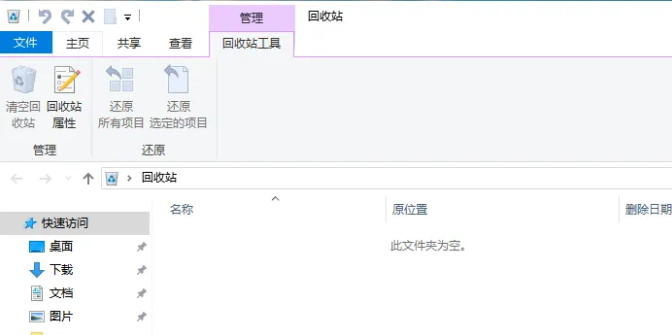
1、双击桌面“回收站”图标,或通过文件资源管理器左侧导航栏进入。
2、在回收站窗口中,按名称、删除日期或文件类型排序,快速找到目标文件。
3、右键点击需恢复的文件,选择“还原”,文件将自动回到原始位置。
二、系统备份恢复法
适用场景:已开启系统备份功能,且备份时间点在数据丢失之前。
操作步骤:
1、在电脑系统中搜索“控制面板”,进入后选择“系统与安全”。
2、点击“备份和还原”,选择“恢复个人文件”。
3、根据备份时间点选择需要恢复的文件,点击“还原”。
三、文件历史记录恢复法(Windows系统)
适用场景:已启用文件历史记录功能,且备份时间点在数据丢失之前。
操作步骤:
1、在电脑设置中搜索“文件历史记录”,进入功能页面。
2、在左侧选择“还原个人文件”,浏览备份版本。
3、选择需要恢复的文件,点击“还原”按钮。
四、使用专业的数据恢复
如果上市几个方法无效,针对误删除、误格式化、分区丢失等逻辑故障,可使用专业的数据恢复工具,如牛学长Windows数据恢复工具(4DDIG中文版)针对移动硬盘的逻辑故障,做了专项优化,适配Windows系统,操作简单、扫描速度快、恢复成功率高,是小白最省心的选择。
操作步骤:
1、启动工具,选择磁盘位置(如:重要文件保存在C盘,就选择系统C盘扫描)。

2、选择位置后,系统会弹窗让您继续选择需要恢复的数据类型,然后点击 “扫描选中的文件类型” 按钮,软件开始扫描磁盘,这个过程可能需要一些时间,取决于磁盘的大小和扫描的深度。

3、 扫描结束后,您可以通过筛选器来对文件名、文件类型或删除日期等信息进行筛选,快速找到需要恢复的文件。

4、找到需要恢复的文件后,选择它并点击 “恢复” 按钮。
注意:为了避免数据覆盖,最好将恢复的文件保存到其他磁盘或位置,比如移动硬盘、其他分区等。

五、数据恢复注意事项与预防措施
注意事项
立即停止写入:数据丢失后,立即停止向硬盘写入新数据,避免覆盖原有数据。
选择可靠软件:使用专业、可靠的数据恢复软件,避免使用来源不明的软件导致数据进一步损坏。
保存恢复文件:恢复文件时,不要保存到原丢失盘符,避免数据覆盖。
物理损坏处理:硬盘存在物理损坏时,不要自行拆解或修复,应联系专业机构进行处理。
预防措施
定期备份数据:养成定期备份重要数据的习惯,使用外部硬盘、云盘或系统自带备份功能进行备份。
谨慎操作:在删除文件、格式化硬盘等操作前,仔细确认操作内容,避免误操作导致数据丢失。




