2026实测|相机SD卡数据恢复方法,小白也能找回丢失素材
目录
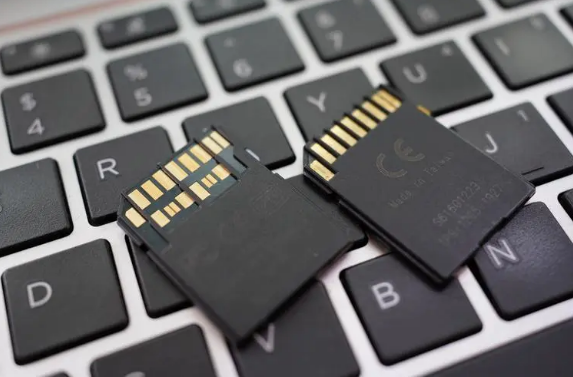
对于摄影爱好者、专业摄影师而言,相机SD卡承载着无数珍贵的瞬间——旅行中的风景、婚礼上的感动、工作中的素材,一旦出现数据丢失,往往让人手足无措。相机SD卡数据丢失并非个例,误删除、误格式化、SD卡损坏、相机故障、传输中断等,都可能导致照片、视频等素材消失。很多人误以为数据丢失就无法找回,其实只要掌握正确的方法,大部分丢失的数据都能成功恢复。本文汇总2026年实测有效的恢复方法,一步步教你找回丢失的珍贵素材。
方法1、回收站还原/快捷键恢复
如果是刚在电脑上删除了文件,可以先试试这两个最基础的操作:
检查回收站:如果是在电脑上通过读卡器删除的,先打开电脑回收站看看,说不定文件还在那里躺着,右键还原即可。
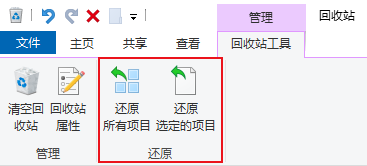
用快捷恢复:如果是在同一台电脑上刚删除且没清空回收站,可以试试快捷键 Ctrl + Z(撤销上一步操作),有时候能立刻救回来。
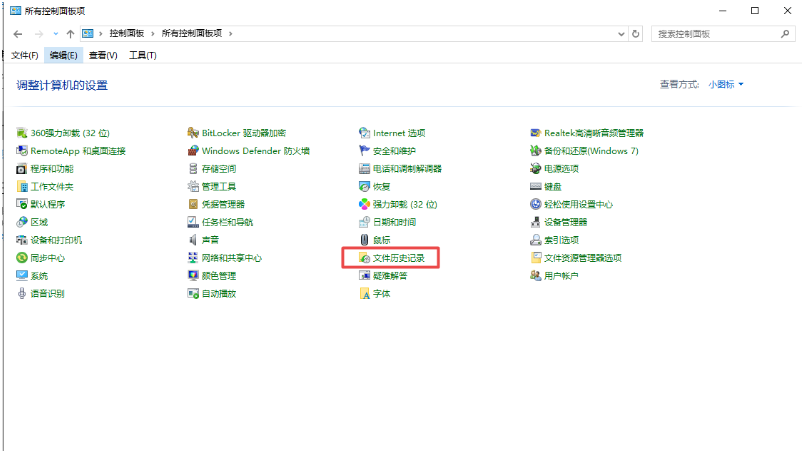
方法2、文件历史记录
进入“设置”→“更新与安全”→“备份”→“更多选项”→“还原个人文件”,选择SD卡备份记录进行恢复。
方法3、使用系统自带的修复工具(Windows)
1、将SD卡通过读卡器连接电脑。
2、打开“此电脑”,右键点击SD卡盘符,选择“属性”。
3、切换到“工具”选项卡,点击“检查”或“查错”下的“检查”按钮。
4、系统会尝试查找并修复文件系统的逻辑错误。这个过程可能解决“需要格式化”等问题。
方法4、使用专业数据恢复软件
如果以上方法都没有效果,说明问题可能更复杂,这时可以使用专业的数据恢复软件了。如牛学长Windows数据恢复工具,可以从硬盘和固态硬盘、SD /存储卡,USB驱动器、数码相机外接设备中恢复数据 。
使用步骤
1、启动工具,选择磁盘位置(如:重要文件保存在SD卡,就选择系统SD卡扫描)。

2、选择位置后,系统会弹窗让您继续选择需要恢复的数据类型,然后点击 “扫描选中的文件类型” 按钮,软件开始扫描磁盘,这个过程可能需要一些时间,取决于磁盘的大小和扫描的深度。

3、 扫描结束后,您可以通过筛选器来对文件名、文件类型或删除日期等信息进行筛选,快速找到需要恢复的文件。

4、找到需要恢复的文件后,选择它并点击 “恢复” 按钮。
注意:为了避免数据覆盖,最好将恢复的文件保存到其他磁盘或位置,比如移动硬盘、其他分区等。

最后 ,希望这篇文章能帮你顺利找回珍贵的照片。如果你按照教程成功恢复了数据,记得第一时间备份,不要再让同样的遗憾发生第二次。




