Windows数据恢复保姆级指南:误删、格式化、分区丢失,3招搞定
目录
在数字时代,数据丢失几乎是每个Windows用户都会遇到的噩梦——误删重要文件、硬盘突然无法读取、系统崩溃后文档不翼而飞……好在只要方法得当,绝大多数数据都能成功找回。

一、数据丢失的常见原因
理解问题根源有助于选择合适的恢复策略:
人为误操作:误删文件、格式化错误分区、清空回收站
硬件故障:硬盘坏道、SSD主控损坏、接口接触不良
软件逻辑问题:分区表损坏、文件系统错误(如RAW分区)、病毒攻击
系统崩溃:重装系统覆盖了旧数据、蓝屏后无法进入桌面
自然因素:突然断电、雷击、液体泼溅(尤其对笔记本)
二、Windows数据找回方法
方法1、回收站还原
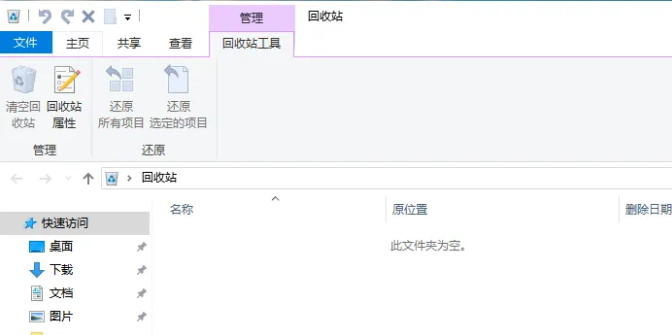
如果只是普通删除(未按Shift+Delete)、未清空回收站,直接通过回收站还原即可:
1、打开桌面“回收站”,找到需要恢复的文件(可通过搜索框输入文件名快速查找);
2、右键点击文件,选择“还原”,文件会自动恢复到原来的保存路径;
3、若回收站文件较多,可按“删除日期”排序,快速定位近期丢失的文件。
注意:如果回收站已清空,或删除时按了Shift+Delete,该方法无效,需使用后续工具恢复。
方法2、文件历史备份恢复
Windows自带的“文件历史”功能,适合恢复被修改、误删的文件,或找回文件的历史版本,前提是提前开启了该功能(建议日常开启,防患于未然)。
操作步骤:
1、找到丢失文件所在的文件夹(若文件已删除,可在原路径空白处右键);
2、右键点击文件夹,选择“属性”,切换到“ Previous Versions”(以前的版本)选项卡;
3、在列表中选择需要恢复的版本(可查看修改日期),点击“还原”即可将文件恢复到该版本的状态;
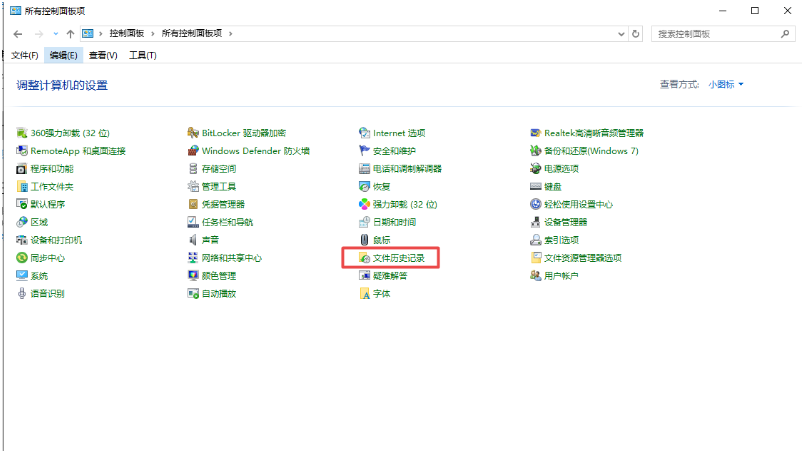
4、若开启了“文件历史”,可通过“控制面板→文件历史”,直接浏览备份的文件,选择需要恢复的内容导出。
方法3、使用专业的Windows数据恢方法工具
如果上述方法都无法找回文件,那么使用专业的数据恢复软件就是最有效的解决方案。如:牛学长Windows数据恢复工具(4DDIG中文版),能深度扫描硬盘扇区,重建文件索引,找回被标记为“可覆盖”的文件,适配所有回收站清空场景,是新手最常用的高效恢复方式。
操作步骤:
1、启动工具,选择磁盘位置(如:重要文件保存在C盘,就选择系统C盘扫描)。

2、选择位置后,系统会弹窗让您继续选择需要恢复的数据类型,然后点击 “扫描选中的文件类型” 按钮,软件开始扫描磁盘,这个过程可能需要一些时间,取决于磁盘的大小和扫描的深度。

3、 扫描结束后,您可以通过筛选器来对文件名、文件类型或删除日期等信息进行筛选,快速找到需要恢复的文件。

4、找到需要恢复的文件后,选择它并点击 “恢复” 按钮。
注意:为了避免数据覆盖,最好将恢复的文件保存到其他磁盘或位置,比如移动硬盘、其他分区等。

Windows数据丢失并不可怕,只要掌握正确的方法,大多数丢失的数据都能成功找回。不过需要重视的是,发现数据丢失后,立即停止对源磁盘的操作,这样可以大大提高数据恢复的成功率。




