电脑删除的文件怎样找回?5个方法帮你恢复误删文件
目录
在日常办公和生活中,误删文件几乎每个人都遇到过。电脑里的文件一旦被删除,如果恰好是重要资料,可能会带来不小的麻烦。那么,电脑删除的文件还能恢复吗?本地文件删除了怎样找回?

当您删除文件或文件夹时,系统通常只是移除了它们在硬盘上的索引信息,使操作系统无法直接访问这些内容。但实际上,文件数据往往仍保存在硬盘的物理空间中。
只有当硬盘需要写入新数据时,才会逐步覆盖这些未被引用的旧数据。在此之前,只要没有被新内容占用,这些文件就有机会恢复。
换句话说,一旦旧数据被新数据覆盖,就无法再找回;但只要它还在硬盘上未被覆盖,就有可能通过数据恢复工具将其复原。下面给大家分享5个恢复删除文件的技巧,按从简单到专业的顺序逐一尝试,基本可以覆盖大多数误删场景。
方法一:从回收站里恢复
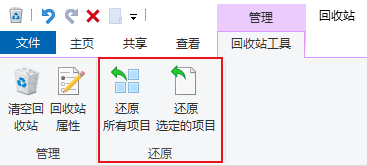
这是最简单、最直接的方法。打开“回收站”,找到需要恢复的文件,右键点击并选择“还原”,文件就会回到原来的位置。
需要注意的是,使用 Shift+Delete 永久删除的文件不会出现在回收站中,因此无法用这个方法还原。如果文件没有出现在回收站中,就需要尝试后面的方法。
方法二:快速撤销
如果文件刚刚被删除,快速撤销是最便捷的急救方式,尤其适合刚误删、尚未进行其他操作的场景。
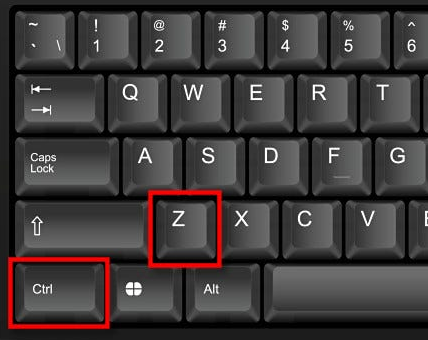
只需保持刚删除文件所在窗口处于打开状态,按下 Ctrl+Z 快捷键,或在空白处右键选择“撤销删除”,系统就能立刻回退上一步删除动作,让文件回到原位置。
方法三:通过Windows自带的文件还原功能
如果有备份电脑数据的习惯,可以通过Windows自带的“备份和还原”功能找回文件。
操作步骤:
步骤1: 右键点击屏幕左下角的开始按钮,在弹出列表中点击“控制面板”。
步骤2: 在控制面板窗口的“系统和安全”一栏下,点击“备份和还原”。
步骤3: 在“还原”一栏下点击“还原我的文件”。
步骤4: 在弹出窗口中选定需要还原的备份文件。可以在右侧使用“搜索”按钮,输入文件名寻找备份文件,也可以通过“浏览文件”和“浏览文件夹”找到需要恢复的备份文件。
步骤5: 选择文件恢复的位置。勾选“在原始位置”,文件会被还原到原本所处的位置;勾选“在以下位置”,点击“浏览”可以自定义文件恢复位置。点击“还原”,误删的文件就会被还原。
方法四:使用文件历史版本找回
Windows电脑上的“文件历史记录”功能是系统自带的文件备份工具。如果之前开启过这项功能,遇到文件删除问题时它能帮上大忙。
打开文件历史记录有两种方式:一是进入“控制面板”,找到“文件历史记录”选项点击进入;二是在目标文件夹空白处右键点击,选择“属性”,在弹出窗口中点击“以前的版本”选项卡,这里也能找到相关文件历史备份内容。
进入后,会看到系统在不同时间点备份的文件版本。找到包含被删文件的时间点备份,选中需要恢复的文件后点击“恢复”,文件就会回到原位置;若想换位置保存,点击“恢复到”选择新路径即可。但需注意,只有提前开启功能并完成备份,这种方法才能生效。
方法五:使用数据恢复软件找回被彻底误删除的电脑文件
使用Windows备份的确是找回电脑删除文件的好方法,但很多用户并没有为电脑数据保存备份的习惯。在面对本地文件删除了怎么恢复的问题时,就不能用这种解决方法,况且为电脑文件做备份可能会花费较长时间。那么,在没有备份的情况下,电脑删除的文件怎样找回呢?
答案是使用专业的数据恢复软件——牛学长Windows/Mac数据恢复工具(4DDIG中文版),能够让用户在没有Windows备份的情况下轻松找回被误删的文件,即使是在回收站中被永久删除的文件也能恢复。软件会对被误删的文件进行全面扫描,扫描过程中不会写入新数据,因此不会造成文件损坏,是文件恢复的有力助手。
恢复步骤:
步骤1:打开牛学长工具,选择磁盘位置。
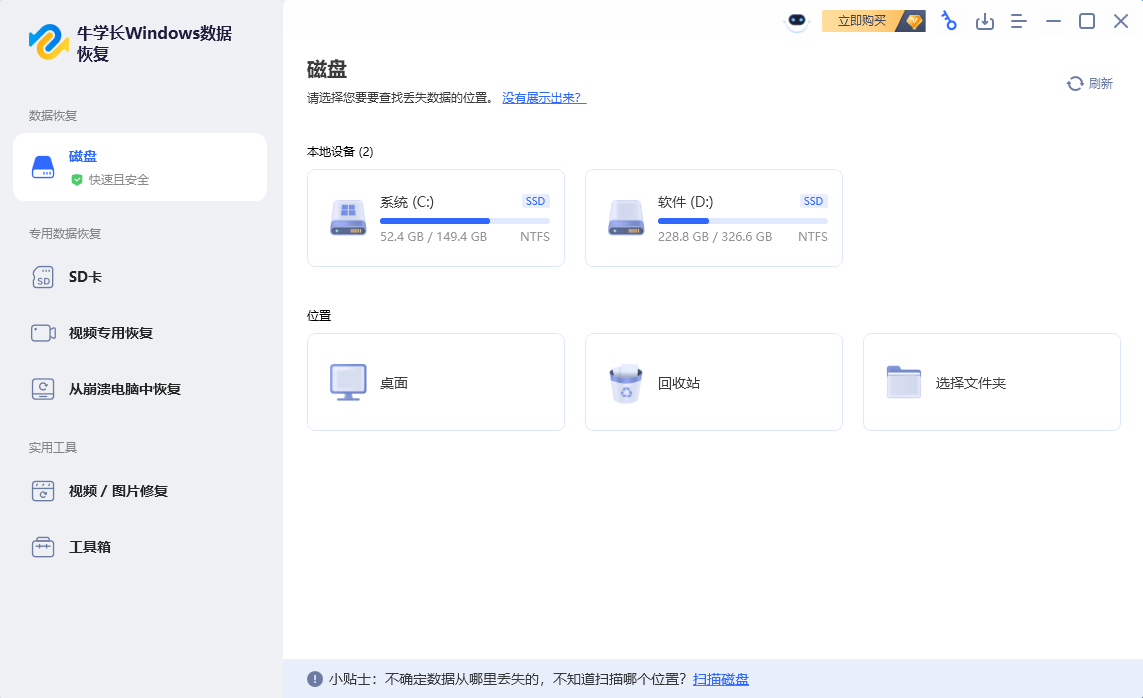
步骤2:选择位置后,系统会弹窗让您继续选择需要恢复的数据类型,然后点击 “扫描选中的文件类型” 按钮,软件开始扫描磁盘,这个过程可能需要一些时间,取决于磁盘的大小和扫描的深度。

步骤3:扫描结束后,您可以通过筛选器来对文件名、文件类型或删除日期等信息进行筛选,快速找到需要恢复的文件。
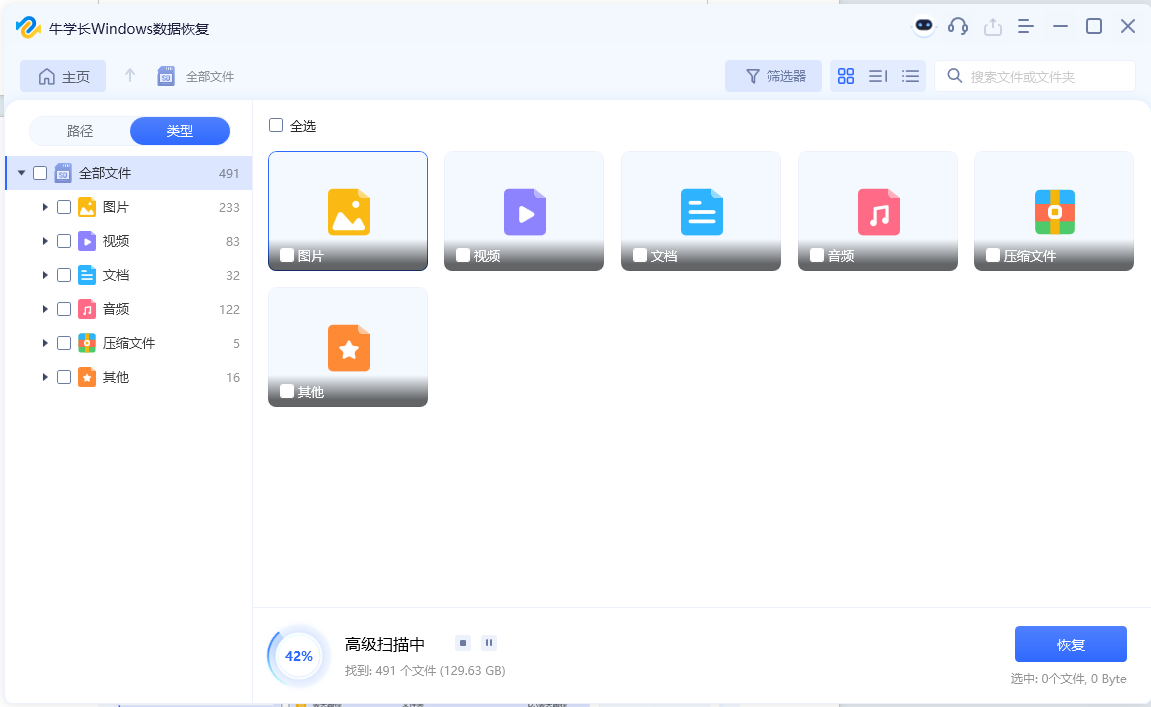
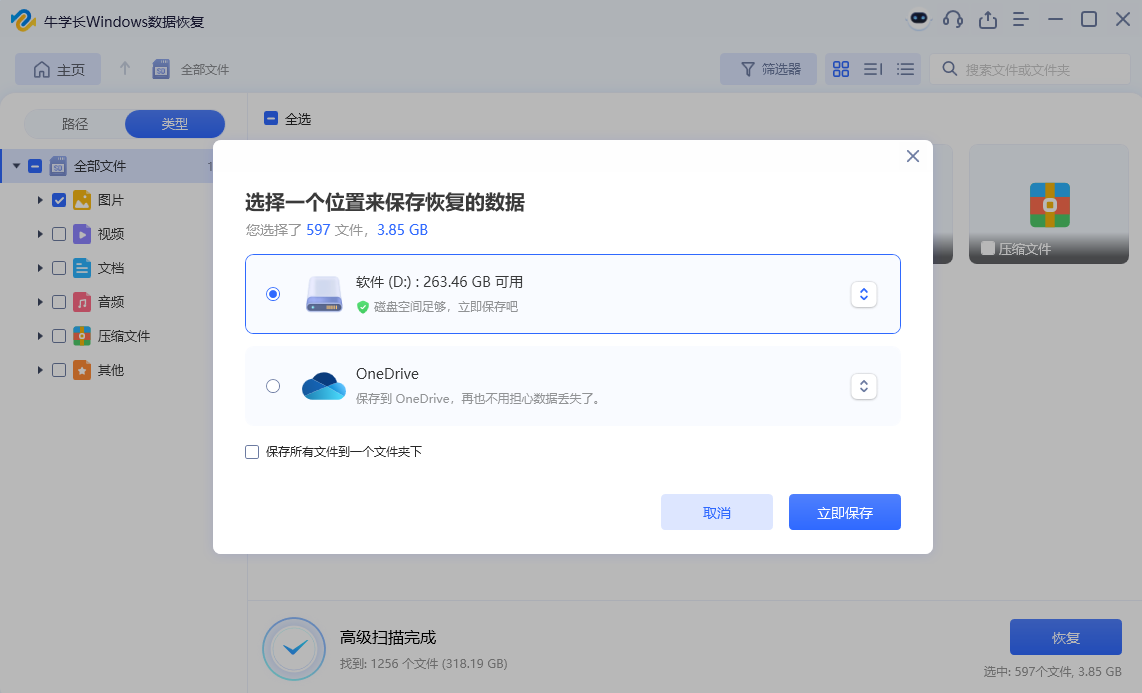
步骤4:找到需要恢复的文件后,选择它并点击 “恢复” 按钮。
注意:为了避免数据覆盖,最好将恢复的文件保存到其他磁盘或位置,比如移动硬盘、其他分区等。
电脑误删文件恢复常见问题
常见问题一:电脑文件在回收站已被清空,文件还能恢复吗?
可以。回收站清空后,文件并没有从硬盘上彻底消失,只是被标记为“可覆盖”状态。只要该文件所在的磁盘空间没有被新数据写入,就有很大概率通过专业数据恢复软件找回。
牛学长Windows/Mac数据恢复工具支持对回收站进行深度扫描,即使是被Shift+Delete永久删除或清空回收站的文件,也有机会成功恢复。需要特别注意的是,发现文件丢失后应立即停止向该磁盘写入新数据,避免数据被覆盖导致无法恢复。
常见问题二:数据恢复软件能保证100%找回所有文件吗?
不能。目前的数据恢复技术无法做到100%恢复。恢复成功率主要取决于以下几个因素:文件丢失后是否发生了数据覆盖、硬盘是否存在物理损坏、固态硬盘(SSD)是否开启了TRIM功能等。不过,对于误删除、误格式化等常见的人为操作失误,恢复成功率通常较高。
牛学长Windows/Mac数据恢复工具提供免费扫描预览功能,用户可以在正式恢复前先查看扫描结果,确认文件可恢复后再进行操作,避免不必要的花费。
常见问题三:使用数据恢复软件会不会对电脑造成二次损害?
正规的数据恢复软件不会对电脑和文件造成损害。以牛学长Windows/Mac数据恢复工具为例,软件在扫描过程中只读取数据,不会向磁盘写入任何新内容,因此不会造成文件损坏或数据覆盖。不过需要提醒的是,恢复后的文件请不要保存到原磁盘,否则可能会覆盖掉尚未恢复的其他文件。建议将恢复的文件保存到另一个磁盘或外部存储设备中。
常见问题四:电脑文件删除后,第一时间应该做什么?
发现文件被误删后,请按以下顺序操作:
立即停止使用电脑——不要新建文件、不要下载软件、不要保存文档,任何写入操作都可能覆盖被删除文件的数据。
检查回收站——如果文件还在回收站中,直接右键还原即可,这是最快的方法。
尝试撤销删除(Ctrl+Z)——如果是刚刚删除的文件,在当前窗口按下Ctrl+Z可以快速撤销删除操作。
如果以上方法无效,尽快使用专业恢复软件——时间拖得越久,数据被覆盖的风险就越大。牛学长Windows/Mac数据恢复工具支持快速扫描和深度扫描两种模式,能在较短时间内帮你找回重要文件。
以上就是删除文件恢复的办法,可高效恢复硬盘、U盘及内存卡中的误删数据。切记:恢复成功并非终点,及时备份才能防患于未然。