如何找回电脑已删除的文件?5种恢复方法轻松找回被删文件
目录
刚删完文件就后悔,这种滋味估计不少人都尝过。可能是熬了几个晚上写的方案,可能是攒了好几年的家庭照片,也可能是一份马上要交的报表。手一滑点了删除,或者顺手清空了回收站,等反应过来心里咯噔一下。
先别急着拍大腿,也别继续往那个磁盘里存东西。文件被删除,并不代表数据马上就没了,只要没被新内容覆盖,找回来的概率其实不低。下面给大家分享5种电脑删除文件的恢复方法,从简单到专业。

方法一:回收站恢复
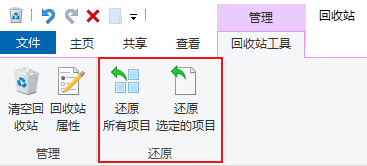
这是最直接、也最容易被忽略的一步。很多人删完文件后,以为彻底没了,其实它大概率还躺在回收站里。
双击桌面【回收站】图标,打开回收站,可按删除日期排序或通过右上角搜索框,输入文件名快速定位误删文件,找到目标文件后,右键点击,选择“还原”,文件就会回到它原来所在的位置。
方法二:Ctrl+Z撤销删除
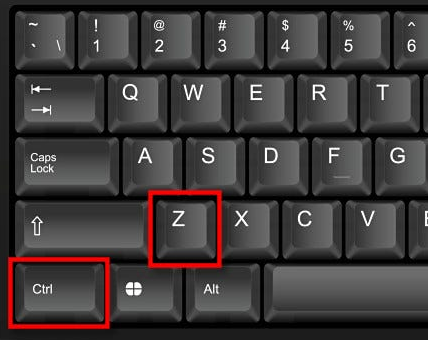
如果你刚删完没几秒就发现删错了,而且中间没有做过其他操作,那可以试试快捷键撤销。
在删除文件的文件夹里, 按下快捷键 Ctrl+Z,撤销上一步操作,被删掉的文件有机会重新出现。如果一次没反应,可以再按一次,但不要连续狂按,避免把其他操作也撤销掉。
注意:该方法仅支持单次即时撤销,删除后进行了其他操作就会失效,仅适合刚误删的紧急补救场景。
方法三:从文件历史记录或备份里恢复
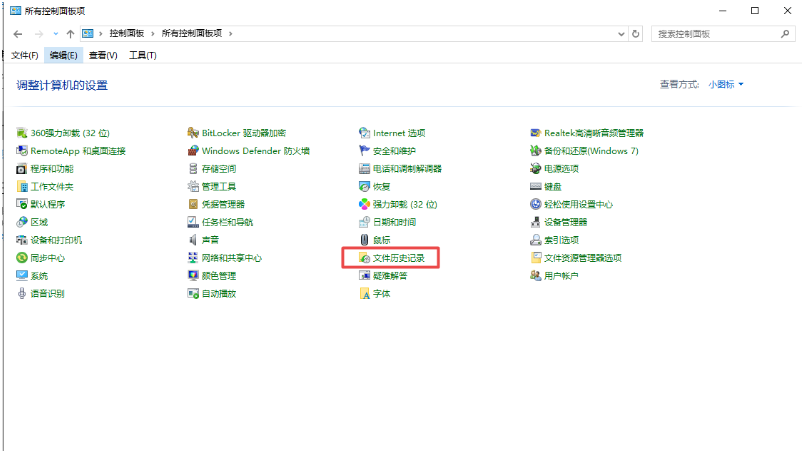
如果你平时开过Windows的“文件历史记录”,或者用过OneDrive、百度夸克网盘这类云盘的同步备份,可以从备份中恢复被删文件。
云盘只需登录找到被删文件,下载回本地即可。
文件历史记录需要打开“控制面板”,找到“文件历史记录”。点击“还原个人文件”,然后根据时间线找到删除前的版本。选中文件后,点击绿色还原按钮,保存到指定位置就行。
方法四:检查“以前的版本”
Windows系统在某些情况下会自动保留文件的旧版本,尤其是开了系统保护的分区。
找到文件原来所在的文件夹,右键点击文件夹空白处,选择“属性”。在弹出的窗口里切换到“以前的版本”选项卡。如果列表里有可用的版本,选中它,点击“还原”或者“打开”后手动复制出来。这个以前版本取决于系统是否开启了还原点。
方法五:用牛学长Windows/mac数据恢复工具一键找回
如果前面几种方法都试过了,回收站没有,备份也没开,系统还原点也没留下,那说明文件大概率已经被标记为删除,这时候,专业的数据恢复工具就是最靠谱的选择。
这里推荐牛学长Windows/Mac数据恢复工具(4DDIG中文版),同时支持Windows和Mac系统,不管是电脑硬盘、U盘、移动硬盘还是SD卡,都能扫描恢复数据,操作也非常简单。
恢复步骤:
步骤1:打开牛学长工具,选择磁盘位置。

步骤2:选择位置后,系统会弹窗让您继续选择需要恢复的数据类型,然后点击 “扫描选中的文件类型” 按钮,软件开始扫描磁盘,这个过程可能需要一些时间,取决于磁盘的大小和扫描的深度。

步骤3:扫描结束后,您可以通过筛选器来对文件名、文件类型或删除日期等信息进行筛选,快速找到需要恢复的文件。

步骤4:找到需要恢复的文件后,选择它并点击 “恢复” 按钮。
注意:为了避免数据覆盖,最好将恢复的文件保存到其他磁盘或位置,比如移动硬盘、其他分区等。

如何找回电脑已删除的文件?说白了,就是一场和时间赛跑的事。发现文件丢了之后,第一件事是停止往那个磁盘里写任何新东西,使用以上办法恢复文件,建议还是直接使用牛学长Windows/mac数据恢复工具这种专业恢复工具,找回的概率反而更大。




