电脑误删文件别慌!清空回收站也能恢复,小白手把手教程
目录
日常使用电脑时,误删文件、清空回收站、甚至格式化磁盘是绝大多数人都遇到过的灾难场景。重要照片、工作文档、项目资料瞬间消失,很多人第一反应就是慌乱,以为数据彻底消失、无法挽回。
其实电脑删除文件≠永久删除。绝大多数情况下,刚刚删除、近期误删的数据都可以完整恢复,只有操作失误、二次覆盖数据,才会导致彻底无法找回。本文通俗讲解数据恢复原理,整理Windows/Mac 全场景免费恢复方法,零基础用户可直接照着操作。

一、刚删除文件,一秒找回
适用于删除文件后,未关闭文件夹、未进行其他操作的紧急场景,零成本、最快速度恢复。
Windows用户:直接在当前文件夹空白处右键,选择撤销删除,或按下快捷键 Ctrl+Z,刚删除的文件会自动还原至原位置。
Mac用户:在对应文件夹按下快捷键 Command+Z,即可撤回删除操作,快速找回误删文件。该方法仅支持单次即时撤回,操作延迟过高则失效。
二、回收站/废纸篓还原
普通Delete删除的文件,不会直接消失,会暂存至回收站(Windows)或废纸篓(Mac),是最安全、无损耗的恢复方式。
Windows:双击打开桌面「回收站」,通过文件名、删除时间、文件类型筛选目标文件,选中后右键点击还原,文件将自动回到原始保存路径。
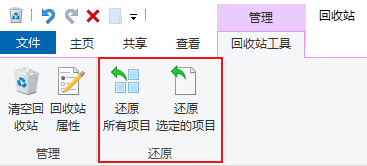
Mac:打开桌面「废纸篓」,选中误删文件,右键选择「放回」即可恢复。
三、系统自带恢复
1、Windows 文件历史记录还原
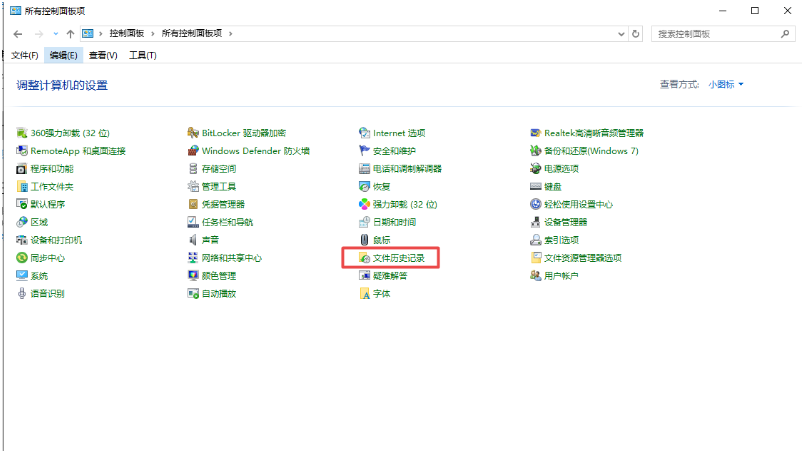
如果提前开启系统「文件历史记录」备份功能,可恢复任意时间段的文件版本,哪怕文件已删除、修改、覆盖都能找回。在电脑搜索栏输入「通过文件历史记录还原文件」,打开工具后找到丢失文件的原始文件夹,滑动时间轴选择删除前的备份节点,选中文件点击还原即可。
2、Mac 时间机器恢复
Mac用户若开启「时间机器」备份,连接备份硬盘后,点击菜单栏时间机器图标,进入备份界面,通过时间轴回溯到文件未删除的时间点,选中目标文件恢复即可。
四、无备份、格式化、U盘/硬盘数据丢失
针对Shift+永久删除、清空回收站、U盘/移动硬盘误删等疑难场景,系统自带功能无法解决,可使用专业的数据恢复工具。比如:牛学长数据恢复工具(4DDIG中文版),这款工具通过深度扫描磁盘残留扇区,找回未被覆盖的原始数据。
操作步骤:
步骤1:打开牛学长工具,选择磁盘位置。

步骤2:选择位置后,系统会弹窗让您继续选择需要恢复的数据类型,然后点击 “扫描选中的文件类型” 按钮,软件开始扫描磁盘,这个过程可能需要一些时间,取决于磁盘的大小和扫描的深度。

步骤3:扫描结束后,您可以通过筛选器来对文件名、文件类型或删除日期等信息进行筛选,快速找到需要恢复的文件。

步骤4:找到需要恢复的文件后,选择它并点击 “恢复” 按钮。
注意:为了避免数据覆盖,最好将恢复的文件保存到其他磁盘或位置,比如移动硬盘、其他分区等。

电脑误删数据并非无解,优先用撤销操作、回收站还原快速自救,清空删除后利用系统备份或正规工具深度恢复。只要及时停止磁盘读写,绝大多数日常误删文件都能成功找回,日常养成备份习惯,是规避数据丢失最稳妥的方式。




