电脑分区表损坏数据怎么恢复?丢失文件找回办法分享
目录
硬盘的分区表相当于磁盘的 “导航地图”,专门用来记录各个分区的位置、大小等关键信息。一旦分区表出现损坏,就会出现盘符消失、磁盘显示未分配、分区打不开等现象,存放在里面的文档、照片看似全部不见了。遇到这种状况千万不要急着格式化硬盘、重建分区,这类操作很容易覆盖原始数据,后续想要找回文件难度会大大增加。
那么电脑分区表损坏之后,里面的数据该怎么救回来?大家可以对照磁盘的实际状态,试试下面的办法。

一、先查看磁盘状态,防止数据进一步遭到破坏
分区表损坏不等于硬盘内的文件已经彻底损毁。我们第一步要先确认电脑能不能识别这块硬盘,观察磁盘是 RAW 格式、未分配,还是显示磁盘未知,再选择对应的恢复办法。
键盘按下 Win + X 组合快捷键,点开【磁盘管理】,在列表里找到出故障的硬盘,核对磁盘容量是否和原本的大小保持一致。
仔细查看原有分区还能不能看到,留意分区状态是否提示 RAW、未分配等异常标识。如果磁盘提示 “未知”、“需要初始化”,一定不要点击初始化按钮。
分区已经无法访问的情况下,立刻停止往这块硬盘存入任何新文件,避免原有数据被覆盖。
二、使用牛学长 Windows/Mac 数据恢复工具找回丢失分区内的文件
分区表损坏之后,原有分区打不开、文件直接消失,这种情况可以借助专业的数据恢复软件对整块硬盘做扫描恢复。如:牛学长Windows数据恢复工具(4DDIG中文版),能深度扫描硬盘分区,重建文件索引,找回分区丢失、误删除的各类文件,
操作步骤:
1、打开牛学长数据恢复 工具,选择磁盘位置
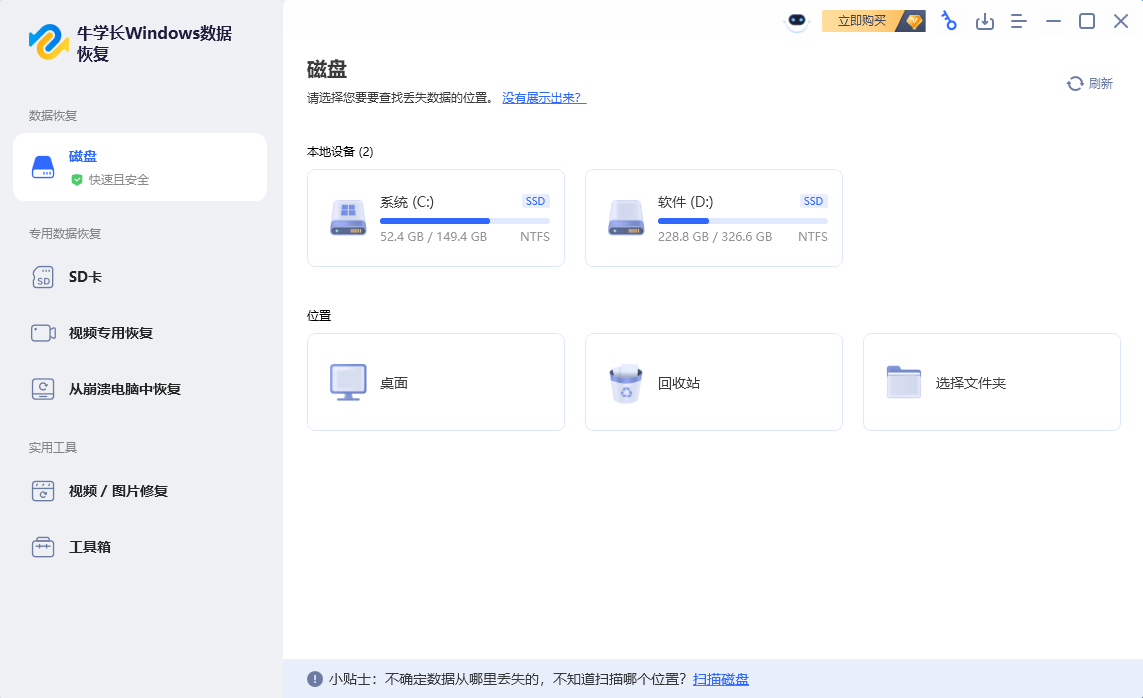
2、选择位置后,系统会弹窗让您继续选择需要恢复的数据类型,然后点击 “扫描选中的文件类型” 按钮,软件开始扫描磁盘,这个过程可能需要一些时间,取决于磁盘的大小和扫描的深度。

3、 扫描结束后,您可以通过筛选器来对文件名、文件类型或删除日期等信息进行筛选,快速找到需要恢复的文件。

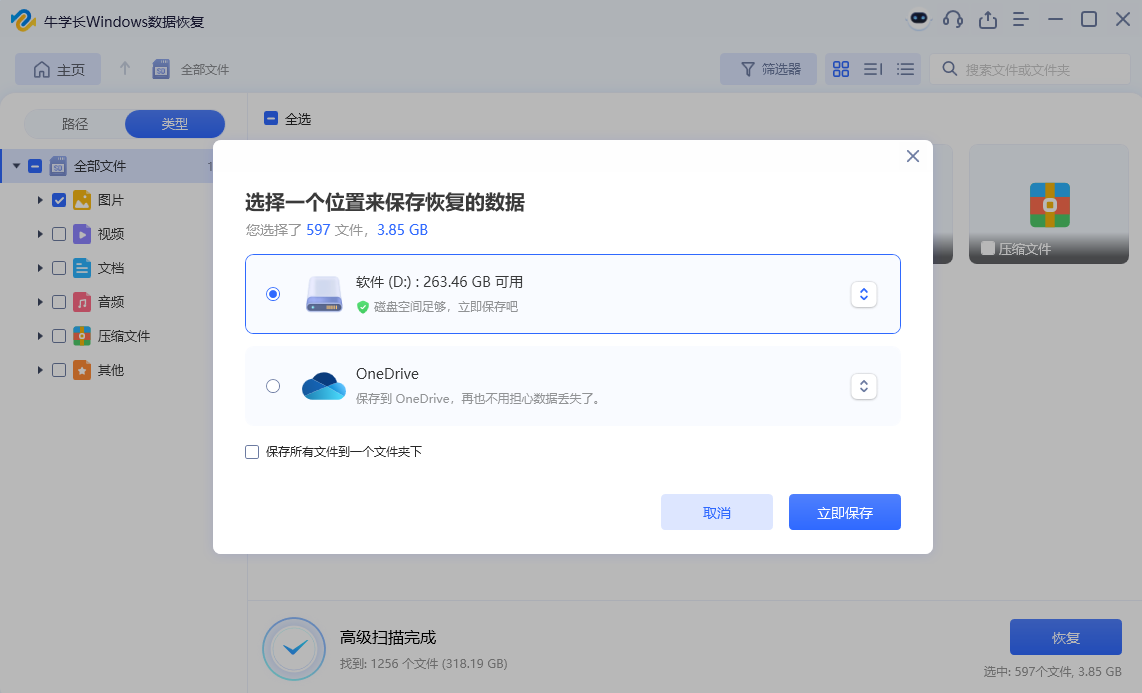
4、找到需要恢复的文件后,选择它并点击 “恢复” 按钮。
注意:为了避免数据覆盖,最好将恢复的文件保存到其他磁盘或位置,比如移动硬盘、其他分区等。
三、借助磁盘管理,确认分区是否还保留
有些时候仅仅是分区表逻辑出错,Windows 系统不显示盘符,但硬盘本体和分区记录还存在。优先打开磁盘管理查看现状,不要上来就格式化或者新建分区。
1、按下 Win + R,输入命令 diskmgmt.msc,回车打开磁盘管理窗口。
2、定位故障硬盘,核对磁盘编号、容量信息。
3、查看磁盘下是否存在没有分配盘符的分区,或是大片的未分配空间。
4、如果分区记录还在,仅仅缺少盘符,确认分区状态没问题后,可以右键选择【更改驱动器号和路径】,手动给分区添加盘符。
5、如果整块空间全部显示未分配,不要新建简单卷,优先做数据恢复,再考虑修复分区结构。
四、分区表损坏恢复数据常见疑问
Q1:分区表损坏,是不是所有文件都会彻底丢失?
并不是。分区表只负责记录分区排布信息,实际文件依旧保存在硬盘扇区里。只要没有写入新数据把原始内容覆盖,使用恢复软件或者找专业服务,还是有机会把文件找回来。
Q2:分区表坏了,能不能直接格式化磁盘?
非常不建议直接格式化。格式化会改写文件系统结构,进一步加大后续数据恢复的难度。稳妥的做法是先扫描恢复重要资料,确认文件全部备份完毕,再去做格式化、重新分区这类操作。
Q3:牛学长 Windows/Mac 数据恢复工具可以修复分区表本身吗?
这款软件核心能力是扫描、提取磁盘内丢失的文件,并不能直接修复分区表结构。如果你的目标是还原原来的分区布局,需要使用专门的分区修复工具;如果只是想要把分区的文件恢复出来,直接使用牛学长扫描恢复文件就可以。
总结
硬盘分区表损坏之后,第一要务就是停止向故障磁盘写入任何新数据,接着打开磁盘管理查看硬盘、分区的实际状态。遇到分区无法访问、文件看不见的情况,可以运行牛学长 Windows/Mac 数据恢复工具扫描找回资料。想要复原原本的分区布局,再选用分区修复类工具处理。