电脑文件删了别慌!Win10/Win11 通用恢复教程,零基础可操作
目录
使用Windows电脑办公、存资料,几乎人人都遇到过文件误删问题:手滑删除文档、图片、压缩包,清空回收站后彻底找不到,甚至按Shift+永久删除重要文件,事后万分后悔。
很多人误以为文件删除、回收站清空后就彻底消失,其实Windows删除只是标记文件隐藏,并未彻底抹除数据。只要没有新数据覆盖,绝大多数误删文件都能免费恢复。本文整理全套恢复方案,适配Win10/Win11,新手零门槛操作。
一、恢复前必做操作
文件误删后的操作,直接决定能否成功恢复,优先级高于所有恢复方法,务必第一时间执行:
1、立刻停止读写磁盘:删除文件所在的磁盘分区,不要新建、下载、解压、安装任何文件,避免新数据覆盖残留文件痕迹,一旦覆盖永久无法找回
2、禁止清理垃圾、磁盘碎片整理:系统清理、碎片整理会彻底清除残留数据,直接断绝恢复可能
3、尽量不要重启电脑:部分系统后台缓存清理会自动清空删除文件残留
简单来说:删错文件后,别动对应磁盘,立刻开始恢复,成功率最高。
二、撤销删除
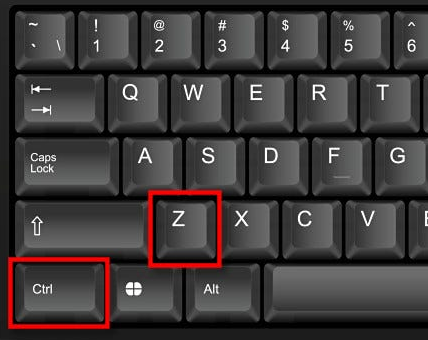
如果文件刚刚误删,还没有进行复制、粘贴、新建文件等后续操作,用系统自带撤销功能,一秒找回,无需任何工具。
操作方法:
1、保持删除文件的文件夹窗口处于打开状态
2、直接按下快捷键 Ctrl+Z
3、刚刚删除的文件会立即还原到原位置
注意:该方法仅支持单次即时撤销,删除后进行了其他操作就会失效,仅适合刚误删的紧急补救场景。
三、回收站还原
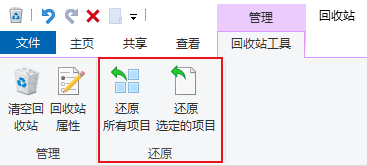
普通删除的文件,会暂时存放在回收站,系统默认长期保留,未清空的情况下可随时一键还原,是最简单、零风险的恢复方式,适配所有文件类型。
详细步骤:
1、双击桌面【回收站】图标,打开回收站页面
2、可通过右上角搜索框,输入文件名快速定位误删文件,无需逐个查找
3、选中需要恢复的文件/文件夹,右键点击【还原】
4、文件将自动恢复到删除前的原始保存路径
小技巧:如果回收站文件过多,可按「删除时间」排序,精准找到对应时段误删的资料。
四、系统自带文件历史记录
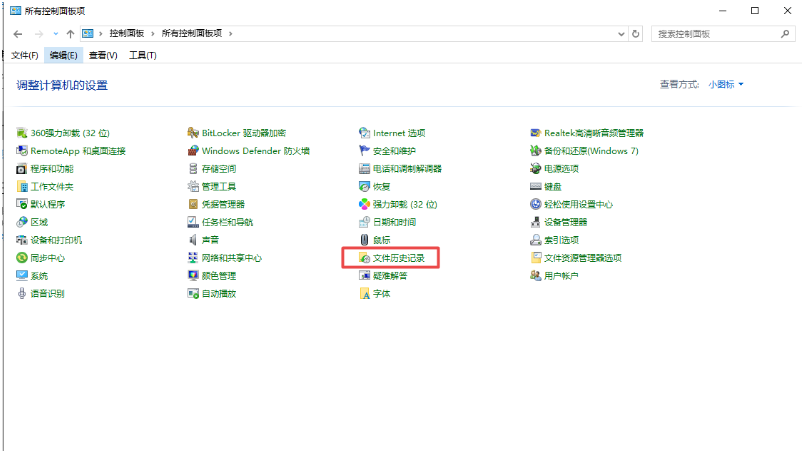
如果已经清空回收站、普通恢复无效,只要电脑提前开启过文件历史记录备份,就能完整找回误删文件,还能恢复文件的历史版本,纯系统原生功能、完全免费。
操作步骤:
1、按下Win+R,输入control回车,打开控制面板
2、进入【系统和安全】-【文件历史记录】
3、点击左侧【还原个人文件】,进入文件还原界面
4、通过时间轴选择文件删除前的备份节点,预览丢失的文件
5、选中目标文件,点击底部【还原】,即可恢复至原文件夹
适配场景:清空回收站、文件误覆盖、修改后想找回旧版本文件。缺点:未提前开启该功能的电脑无法使用。
五、系统还原点
针对Shift+永久删除、回收站清空、桌面文件彻底丢失的场景,可通过Windows系统还原点,将磁盘分区恢复到文件未删除的状态,无需付费工具。
操作步骤:
1、右键点击误删文件所在的磁盘/文件夹,选择【属性】
2、切换到【以前的版本】选项卡,系统会自动扫描历史还原节点
3、选择文件删除之前的时间版本,点击【还原】
4、确认操作后,等待系统还原完成,丢失文件即可找回
注意:该功能需要电脑提前开启系统保护、创建过还原点,适合系统盘、桌面文件丢失恢复,不会删除电脑现有资料。
六、无备份、永久删除文件深度恢复
如果没有开启任何系统备份、回收站已清空、属于永久删除,以上方法全部失效,可通过牛学长数据恢复工具(4DDIG中文版)深度扫描磁盘底层残留数据,找回被隐藏的文件,Win10/Win11全程兼容。
操作步骤:
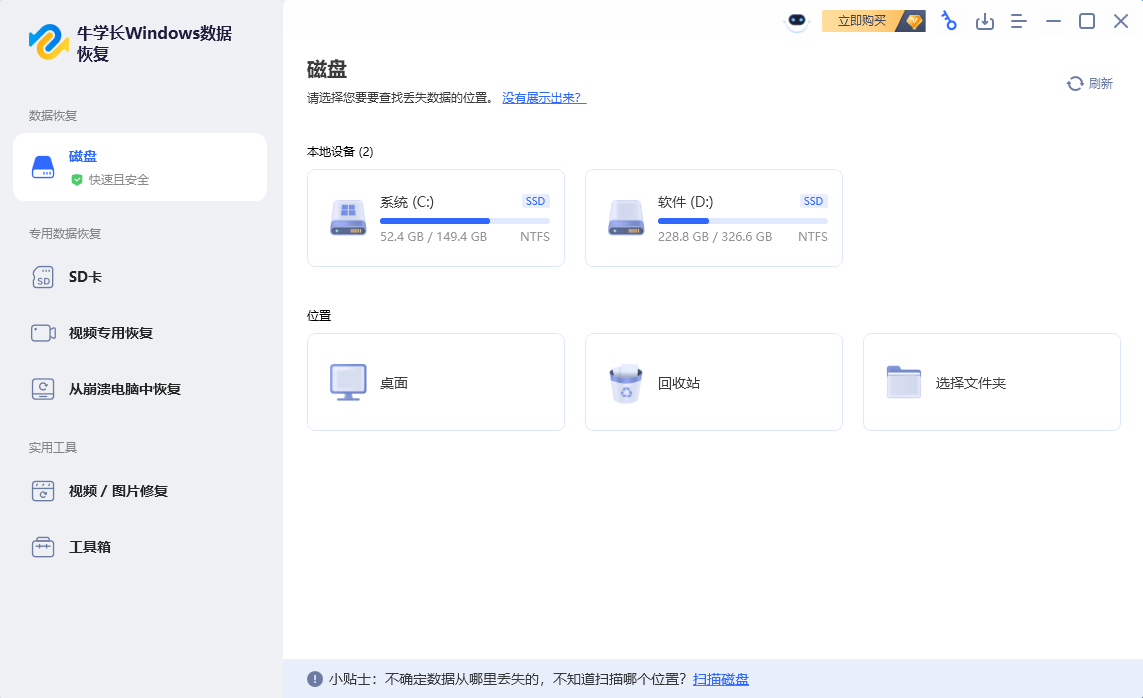
步骤1:打开牛学长工具,选择磁盘位置。
步骤2:选择位置后,系统会弹窗让您继续选择需要恢复的数据类型,然后点击 “扫描选中的文件类型” 按钮,软件开始扫描磁盘,这个过程可能需要一些时间,取决于磁盘的大小和扫描的深度。

步骤3:扫描结束后,您可以通过筛选器来对文件名、文件类型或删除日期等信息进行筛选,快速找到需要恢复的文件。
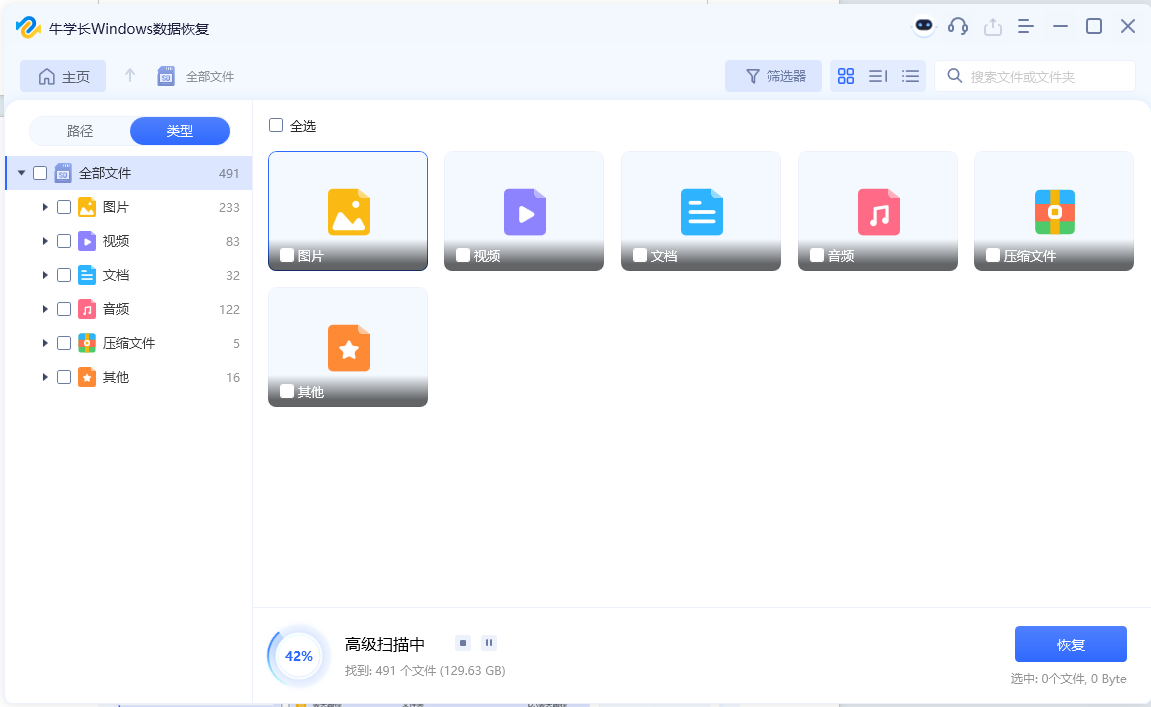
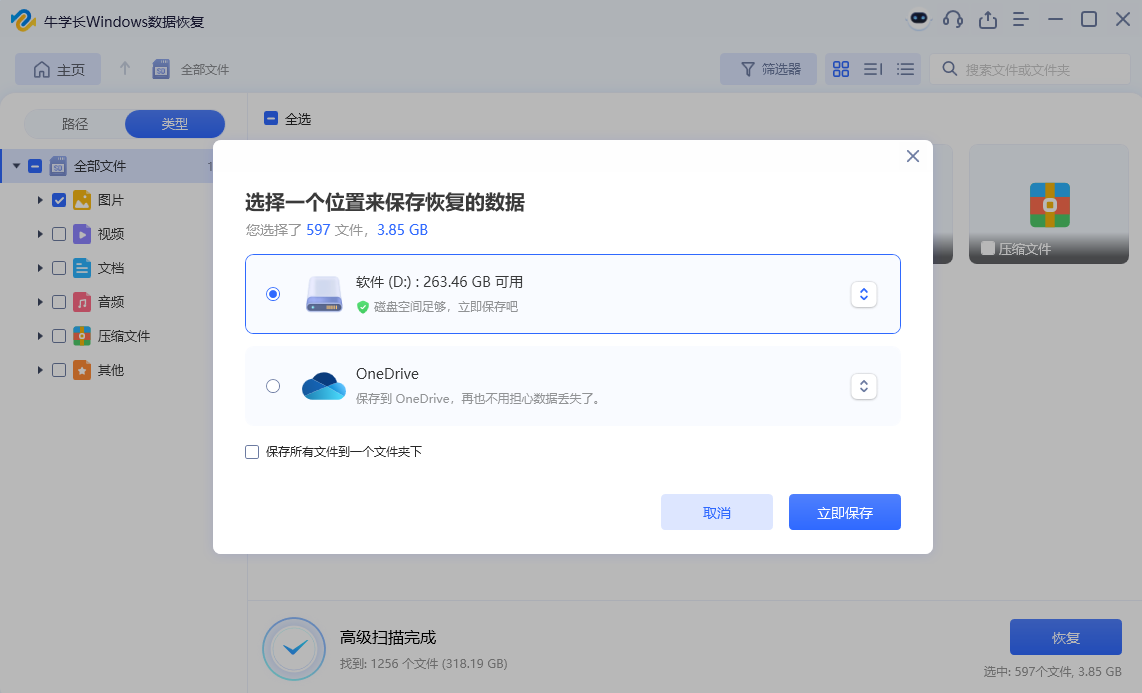
步骤4:找到需要恢复的文件后,选择它并点击 “恢复” 按钮。
注意:为了避免数据覆盖,最好将恢复的文件保存到其他磁盘或位置,比如移动硬盘、其他分区等。
总之,Windows文件误删不用慌,遵循先止损、后简易、再深度的恢复逻辑:刚删除用Ctrl+Z撤销,未清空回收站直接还原,有系统备份用文件历史记录/还原点,永久删除无备份用牛学长数据恢复深度扫描。只要及时止损、未被数据覆盖,绝大多数误删文件都能成功找回。