安卓手机删除的文件能找回吗?3种实用方法,新手也能零失误操作
目录
误删手机中的照片、视频、文档或聊天记录时,许多人第一反应是焦虑:“这些文件还能找回吗?”事实上,删除的文件并非立即消失,通过科学方法仍有机会恢复。本文将深入解析数据删除原理,并针对不同场景提供实用恢复方案,助你最大限度挽回损失。

方法1、利用系统自带回收站(适合近期误删)
适用场景:误删照片、视频、文档等,且未超过系统保留期限(通常30天)。
操作步骤:
相册回收站:打开相册应用,滑动至底部“最近删除”相簿,长按勾选目标文件,点击“恢复”。
文件管理器回收站:进入文件管理应用,查找“回收站”或“最近删除”选项,选择文件恢复。
品牌差异:
华为:文件管理→分类→最近删除
小米:文件管理→首页→回收站
vivo:文件管理→我的→回收站
方法2、通过云服务备份恢复
适用场景:提前开启云服务自动备份功能(如华为云空间、小米云服务)。
操作步骤:
登录云账号:进入手机设置→云服务入口,登录绑定账号。
选择备份版本:在“备份与恢复”中查看历史备份记录,勾选需恢复的数据类型(如相册、联系人)。
一键下载:点击“恢复数据”按钮,云端文件将重新下载至手机。
注意事项:
免费云空间通常为5GB,建议开启“优化存储空间”功能,优先备份精选照片。
方法3、使用专业数据恢复软件
若上述两个方法无效果,可使用专业工具扫描存储底层数据,如:牛学长安卓数据恢复工具,支持误删、系统崩溃、恢复出厂设置、Root失败等多种场景下的数据分析,覆盖照片、视频、联系人、短信、微信聊天记录等几乎所有常见文件类型。核心优势是部分场景无需Root权限,降低了操作门槛,还支持扫描后预览文件,避免无效恢复。
恢复步骤:
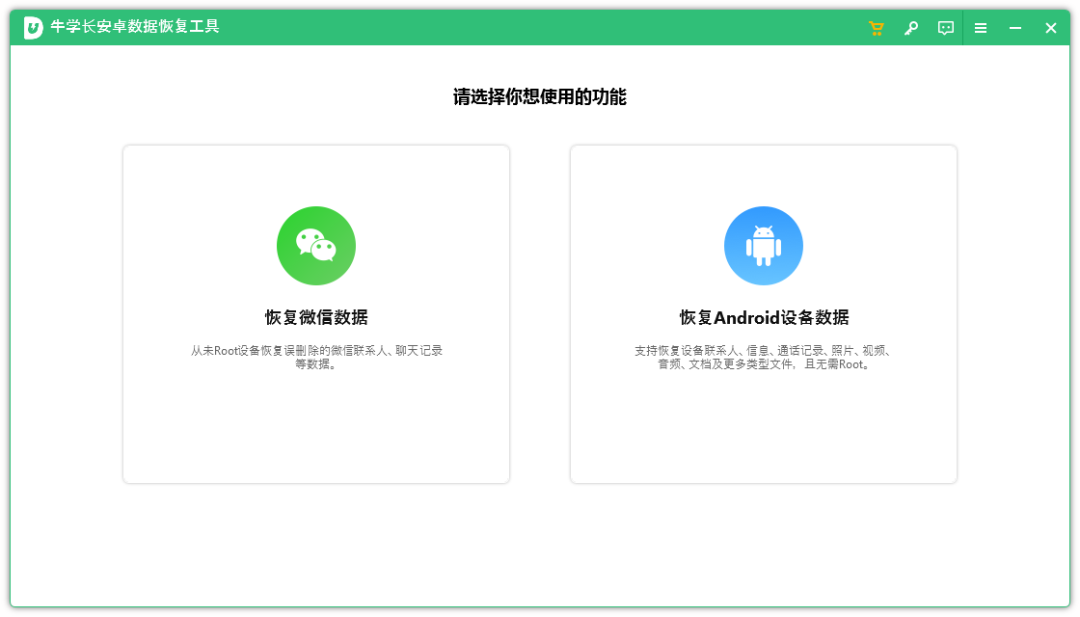
步骤一:启动工具后,选择【恢复Android 设备丢失数据】,按照界面提示,使用数据线连接手机与电脑。
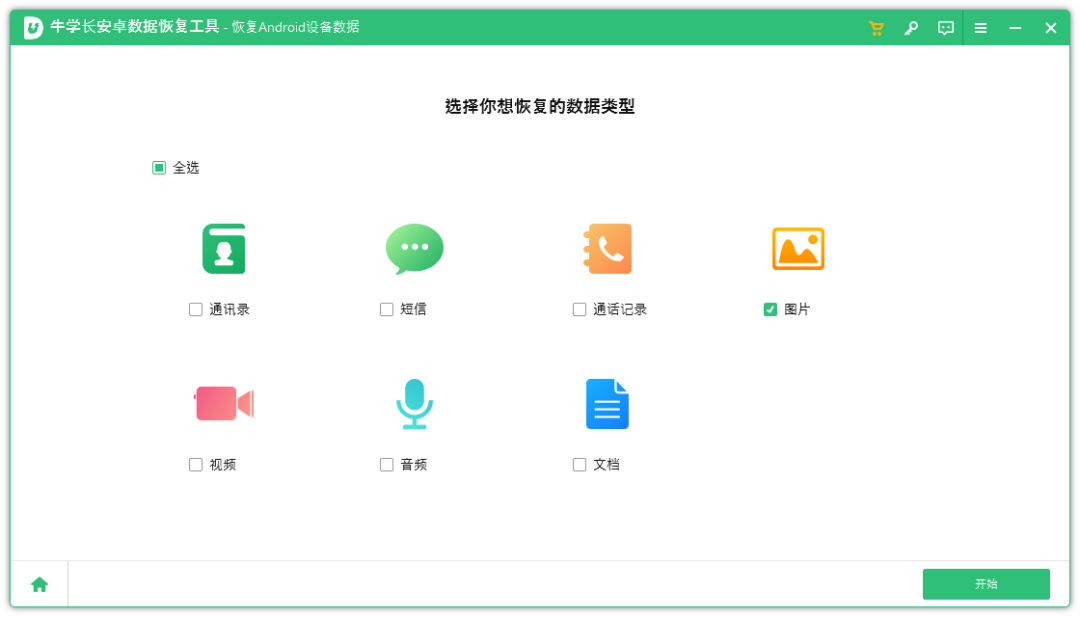
步骤二:当软件检测到设备后,手机端将会弹出窗口以允许USB调试,同时授权软件识别设备端数据的权限,然后选择想要恢复的数据类型,点击【开始】等待设备扫描完成。
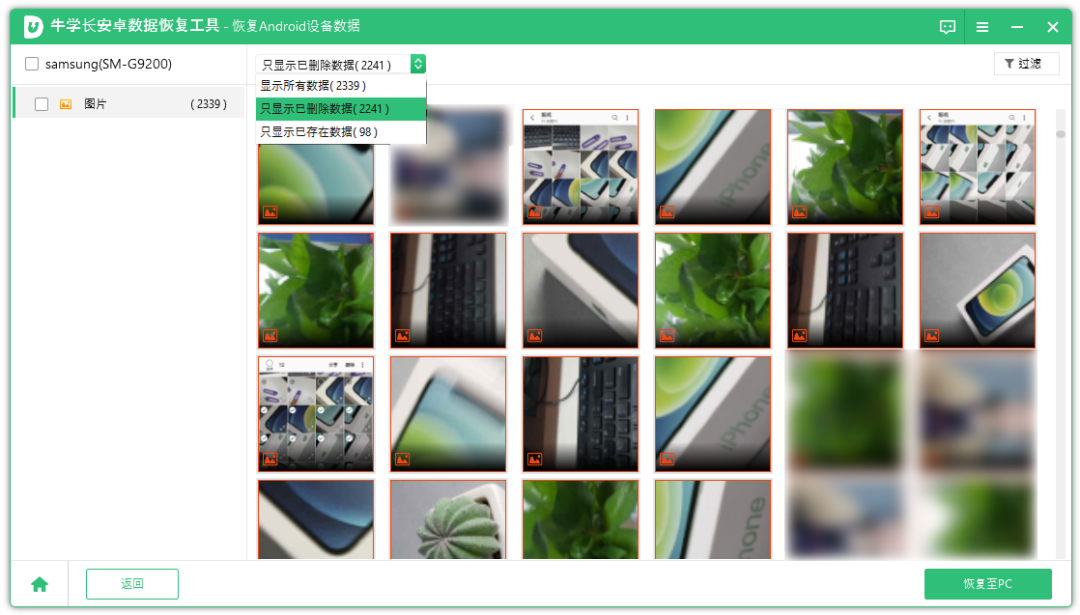
步骤三:当软件扫描成功后,软件将会按类别显示扫描出的所有文件。
可通过勾选“仅显示已删除的项目”来筛选丢失或误删的照片文件,并可以选择在恢复之前预览它们。
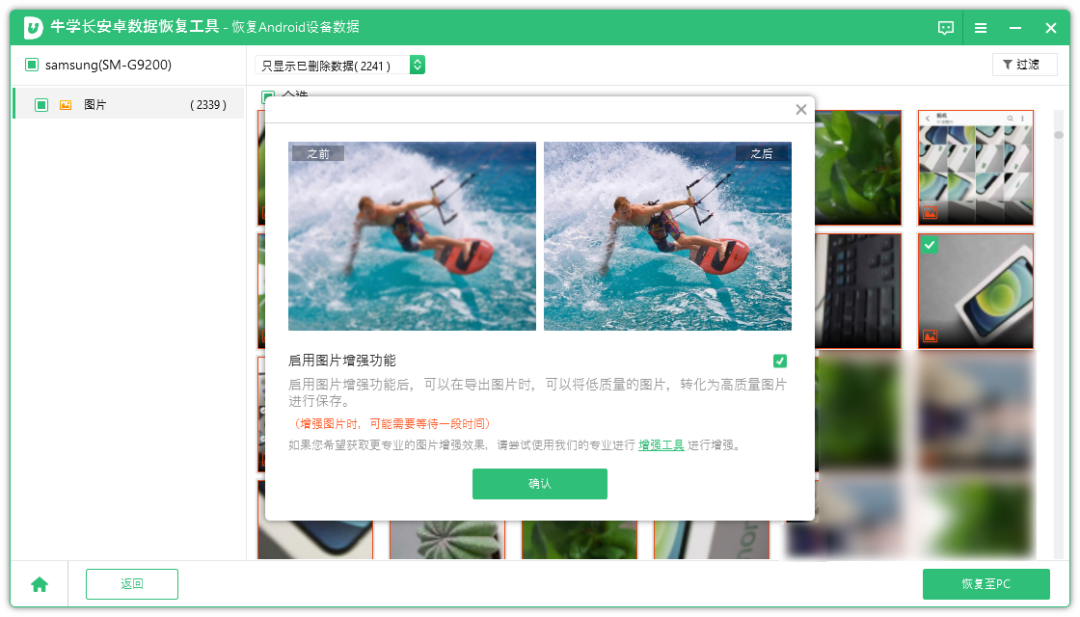
步骤四:勾选所需要恢复的数据,点击【恢复至PC】,即可将丢失的数据保存到电脑端了。
以上就是3个安卓手机删除文件找回方法分享,有需要的朋友们可以试试。