安卓手机文件误清理别慌,3 大恢复方法全在这
目录
在数字化时代,安卓手机已成为我们存储重要文件的主要设备,从工作文档到珍贵照片,从学习资料到生活视频,这些文件承载着我们的记忆与工作成果。然而,误操作清理重要文件的情况时有发生,让人焦虑不已。那么,安卓手机里被清理的重要文件还能恢复吗?答案是肯定的,下面本文就来给大家分享多个数据恢复方法。
一、系统自带回收站功能
许多安卓手机都内置了“回收站”或“最近删除”功能,类似于电脑的回收站,能够暂时保存被删除的文件。这些文件通常会在回收站中保留一段时间(一般为30天),期间用户可以直接恢复文件,无需任何第三方工具。
操作步骤:
1、打开手机“文件管理”应用。
2、查找“回收站”或“最近删除”选项(不同品牌手机路径可能略有不同,如华为在“文件管理-分类-最近删除”,小米在“文件管理-首页-回收站”,vivo在“文件管理-我的-回收站”)。
3、浏览近期删除的文件列表,找到需要恢复的项目。
4、点击“恢复”按钮,文件将回归到原存储位置。
二、云服务备份恢复
如果提前开启了云服务的自动备份功能(如华为云空间、小米云服务、OPPO云等),即使清空了回收站,也能通过云服务批量还原数据。云服务备份是最稳妥的长期备份与恢复方案,能够确保数据实时同步至云端。
操作步骤:
1、打开手机设置,进入云服务入口,登录绑定账号。
2、在“备份与恢复”中查看历史备份记录,勾选需恢复的数据类型(如相册、联系人等)。
3、点击“恢复数据”按钮,云端文件将重新下载至手机。
注意事项:
免费云空间通常有限制(如5GB),建议开启“优化存储空间”功能,优先备份精选照片。
定期检查备份状态,避免因未同步导致数据丢失。
三、第三方专业恢复软件
当系统自带功能和云服务都无法找回文件时,第三方专业恢复软件便成为最后的希望。这类软件能够深入手机存储底层,扫描并恢复被删除但尚未被覆盖的文件。如:牛学长安卓数据恢复工具。
操作步骤:
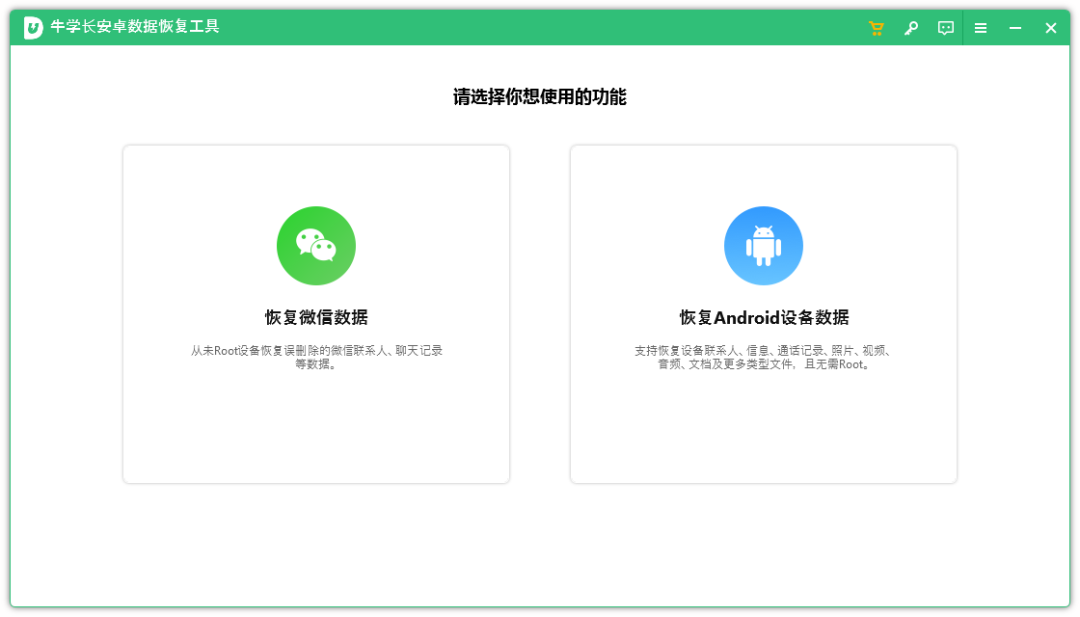
步骤1:启动工具后,选择【恢复Android 设备丢失数据】,按照界面提示,使用数据线连接手机与电脑。
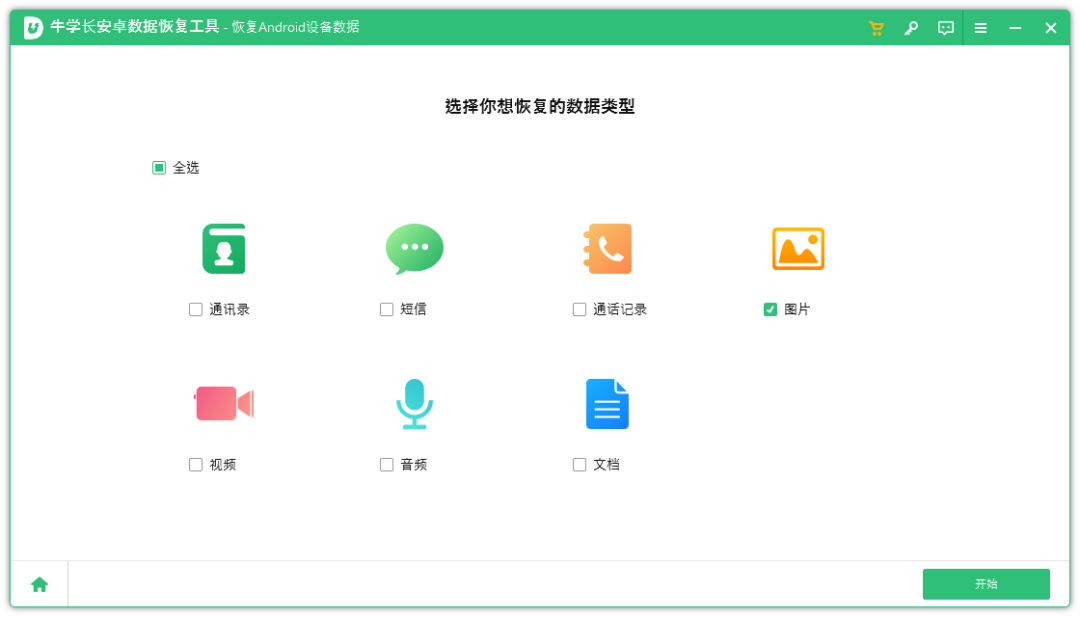
步骤2:当软件检测到设备后,手机端将会弹出窗口以允许USB调试,同时授权软件识别设备端数据的权限,然后选择想要恢复的数据类型,点击【开始】等待设备扫描完成。
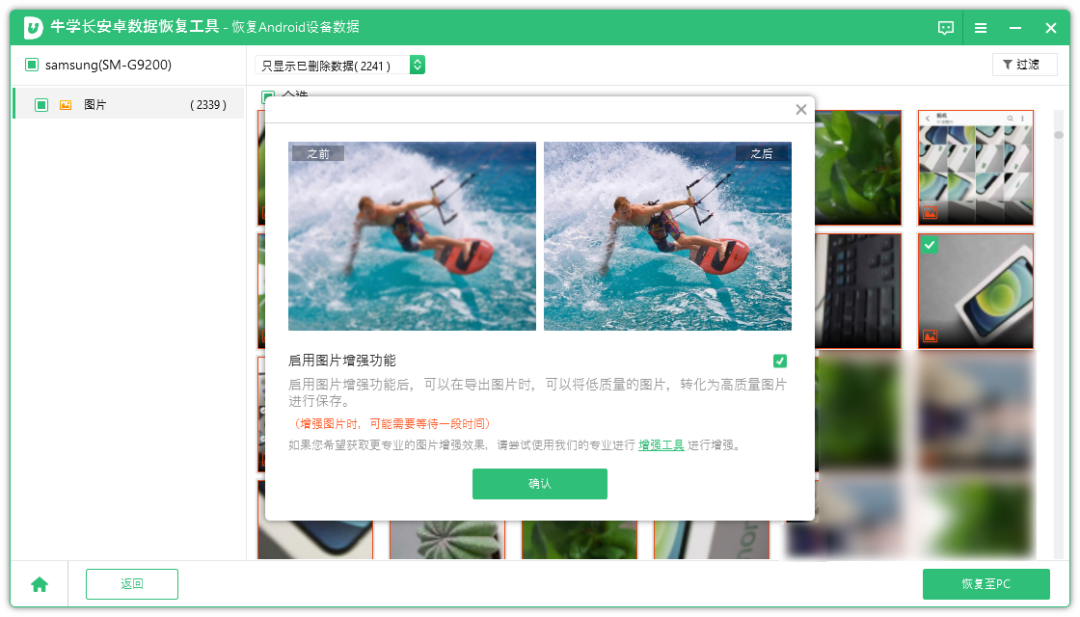
步骤3:当软件扫描成功后,软件将会按类别显示扫描出的所有文件。
可通过勾选“仅显示已删除的项目”来筛选丢失或误删的照片文件,并可以选择在恢复之前预览它们。
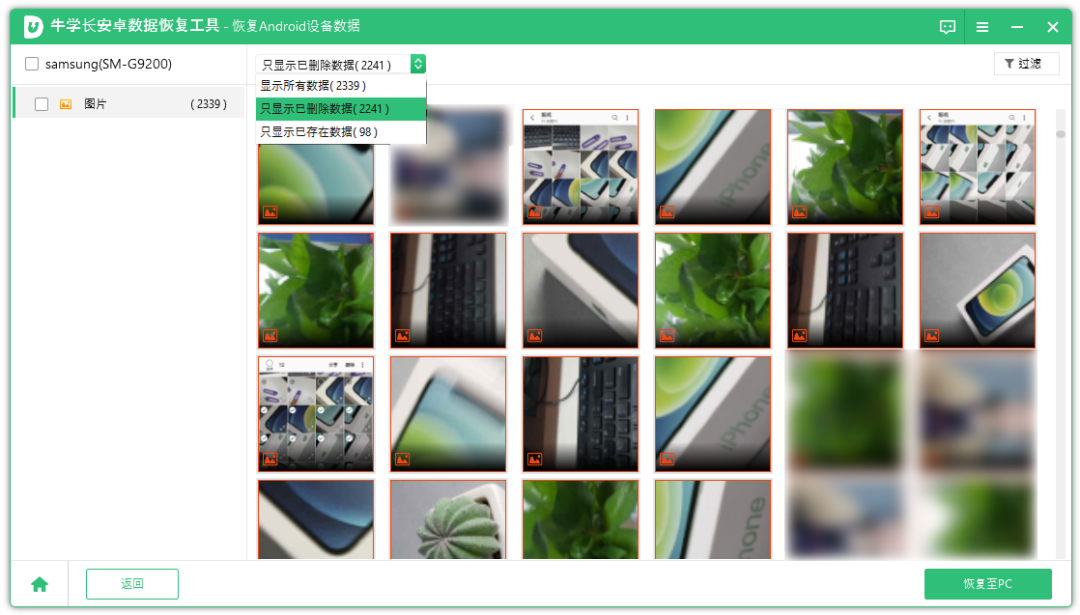
步骤4:勾选所需要恢复的数据,点击【恢复至PC】,即可将丢失的数据保存到电脑端了。
四、恢复过程中的注意事项
立即停止使用手机:文件删除后,应立即停止使用手机,避免写入新数据覆盖原文件。
断开网络连接:防止云端自动同步删除操作。
不要重启设备:重启过程可能写入新数据。
选择可靠的恢复工具:避免使用来源不明的软件,以免造成数据进一步损坏或泄露。
定期备份数据:养成定期备份手机数据的习惯,将重要文件备份至云端或外部存储设备,从根源上避免数据丢失的遗憾。
安卓手机重要文件被清理后,不用慌,通过上述3个方法大概率能找回数据。同时建议提前做好备份,养成谨慎清理的习惯,从根源上避免重要文件被误清理。