iPhone锁屏密码忘了不用慌!官方方法+第三方解锁工具实操演示
目录
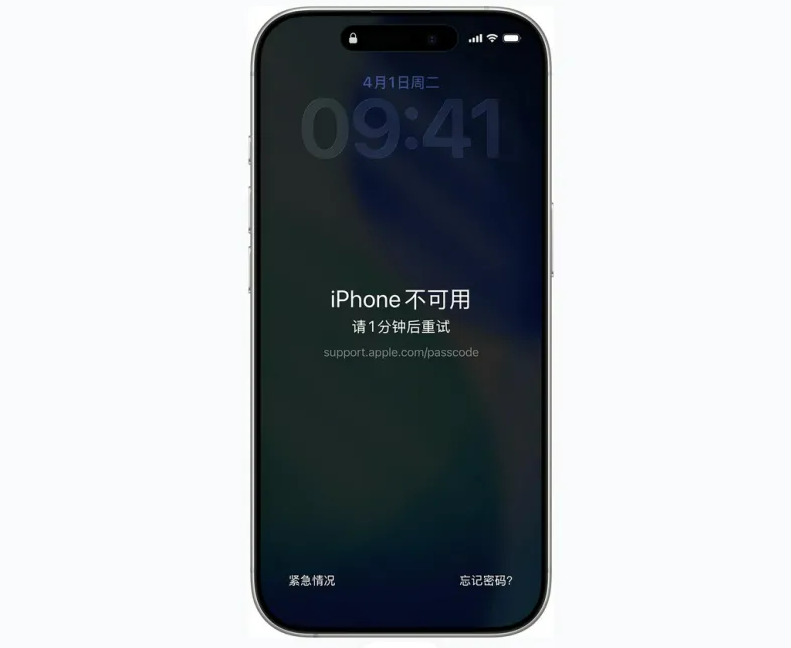
很多人都遇到过:忘记锁屏密码、多次输错密码,iPhone提示“iPhone不可用”“已停用”,面容/指纹也无法绕过锁屏。
今天就给大家整理出官方iTunes/Finder解锁、专业工具一键解锁两种方法,大家可以对照自己的情况选择。
方法一:使用iTunes/Finder解锁
这个办法适用于锁屏界面没有抹掉选项、iOS版本偏低、有电脑可用。
操作步骤:
1、Mac(Catalina及以上)打开【访达Finder】;Windows电脑 / 旧版Mac打开iTunes;
2、将iPhone连接上电脑,手机长按按键进入恢复模式:全面屏机型长按【侧边键+音量下键】;带Home键机型长按【Home键+侧边键】,直到屏幕出现恢复模式图标;
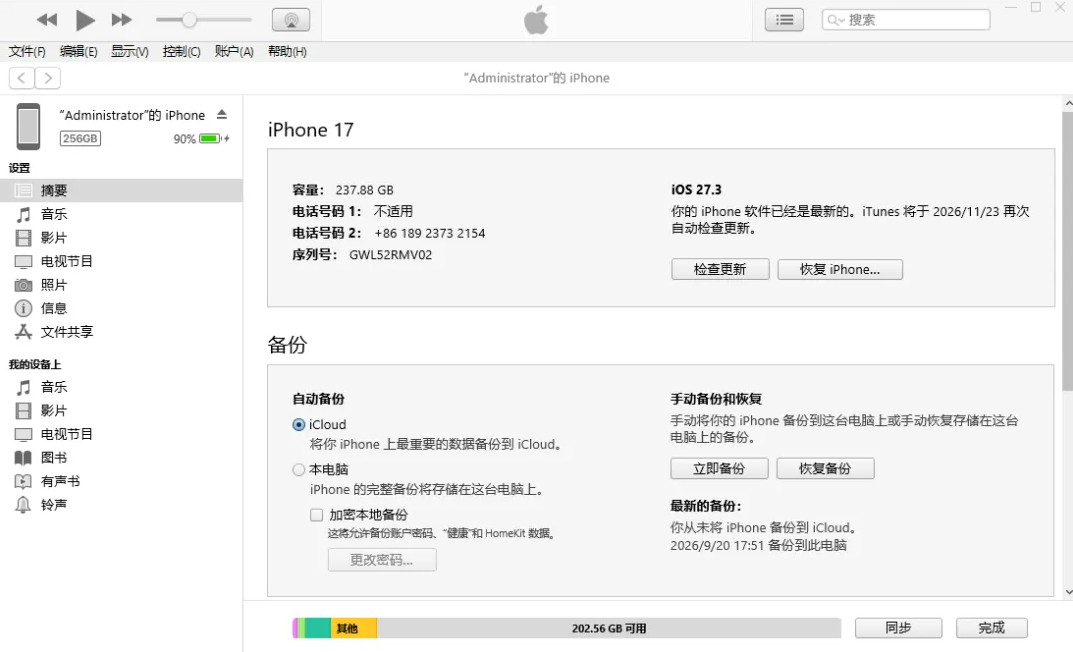
3、电脑端弹出设备提示窗口,点击【恢复iPhone】,等待系统自动下载固件并完成刷机恢复,整个过程不要断开数据线;
4、恢复结束手机会自动重启,即可解除密码锁定,按照指引完成设备激活,进入手机界面。
方法二:牛学长苹果屏幕解锁工具解锁
牛学长苹果屏幕解锁工具支持 iPhone、iPad、iPod Touch 全系设备(含最新 iPhone Duo 折叠机型),兼容 iOS/iPadOS 27 及以下版本,适合不会下载系统固件、iTunes频繁报错、想简化流程,支持清除4/6位数字密码、字母组合密码、Face ID/Touch ID锁屏锁。
解锁步骤:
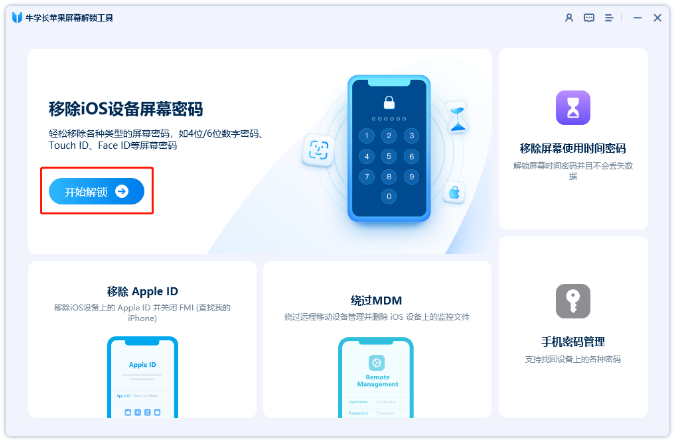
1、打开牛学长苹果屏幕解锁工具,使用数据线连接设备与电脑,点击移除iOS设备屏幕密码功能的【开始解锁】,然后按照软件提示将iPhone设置进入恢复模式。
2、待软件识别到设备后,点击下载固件,下载玩出进入下一步点击“开始解锁”。
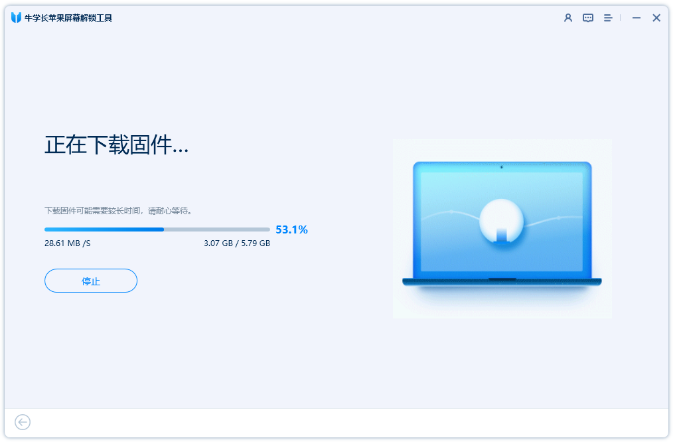
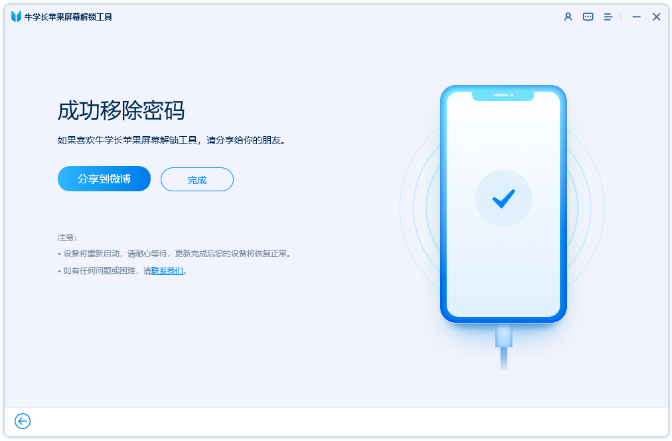
3、等待解锁进度走完,手机自动重启即可。
常见问题
Q1:解锁完成之后,手机还能正常升级系统、还原设置吗?
A:解锁成功只是清除锁屏密码,设备本身没有改动底层,解锁激活后就是正常 iPhone,后续正常升级、还原、登录账号都不受影响。
Q2:解锁失败是什么原因?该怎么排查?
A:常见原因:非原装数据线、USB 口供电不稳、固件包下载损坏、没有正确进入恢复 / DFU 模式。可以换原装线、换电脑后置 USB 口,重新下载固件,跟着软件指引重新进入模式再尝试。
Q3:iTunes 频繁报错 9、4013,用牛学长会不会好一点?
A:会。iTunes 很容易受数据线、电脑环境影响报错。牛学长自带固件校验,引导进入恢复 / DFU 模式,能降低刷机报错概率,上手更简单。
Q4:面容 ID 坏了,牛学长还能解开屏幕锁吗?
A:可以。工具解除的是屏幕密码锁,和面容硬件无关。解锁后手机正常使用,只是损坏的面容功能无法恢复。
日常建议:定期电脑本地备份,避免忘记密码后数据全部丢失;不要轻信网上声称“保留数据解锁”“绕过激活锁”的偏方,大多是骗局,还会有隐私泄露风险。