平板忘密码不用慌,3个解锁方法,小白也能轻松操作
目录
在数字化生活日益普及的今天,平板电脑已成为我们学习、娱乐和工作的重要工具。然而,当忙碌的生活让我们偶尔“大脑短路”,忘记了平板的解锁密码时,那种焦急与无助感简直让人抓狂。别担心,本文将为你提供一套全面且实用的解锁方案,帮助你轻松应对这一尴尬局面。
一、使用iCloud远程抹除
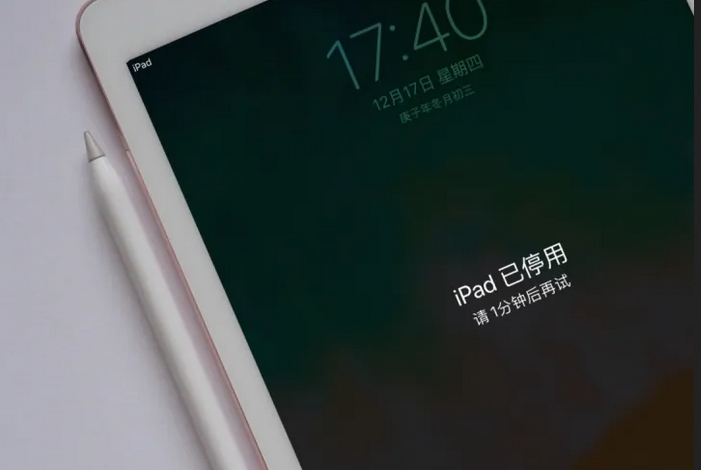
如果您的iPad开启了“查找我的iPad”功能,可以通过iCloud远程抹除设备。
操作步骤:
1、在电脑上访问iCloud.com并登录您的Apple ID
2、点击“查找iPhone”(这个应用也会显示iPad)
3、在设备列表中选择您的iPad
4、点击“抹除iPad”
5、确认操作后,iPad会被远程恢复出厂设置
6、抹除完成后,您可以使用iCloud备份或iTunes备份来恢复数据。
二、使用恢复模式
如果没有开启“查找我的iPad”,或者无法通过iCloud操作,可以使用此方法:
操作步骤:
1、将iPad连接到电脑并打开iTunes(macOS Catalina及以上版本使用访达)
2、根据不同型号iPad进入恢复模式:
3、带面容ID的iPad:按下并快速松开音量上键,再按下并快速松开音量下键,然后按住顶部电源键直到进入恢复模式
4、带主屏幕按钮的iPad:同时按住主屏幕按钮和顶部电源键,直到看到恢复模式屏幕
5、电脑上会弹出提示“有问题的设备需要恢复”,点击“恢复”
6、等待系统下载固件并完成恢复
三、使用专业的屏幕解锁工具
如果上述方法均无法解决问题,那么你可以考虑使用第三方专业工具,如牛学长苹果屏幕解锁工具。这款工具能够帮助用户快速移除各种类型的屏幕锁定,包括 4 位/6 位密码、Face ID、Touch ID 以及屏幕使用时间密码。
具体操作步骤如下:
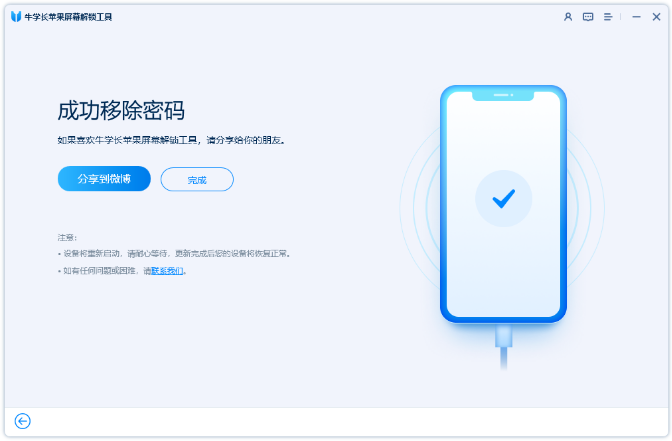
1、打开牛学长苹果屏幕解锁工具,使用数据线连接设备与电脑,点击软件界面的【移除iOS设备屏幕密码】,然后按照软件提示将iPhone设置进入恢复模式。
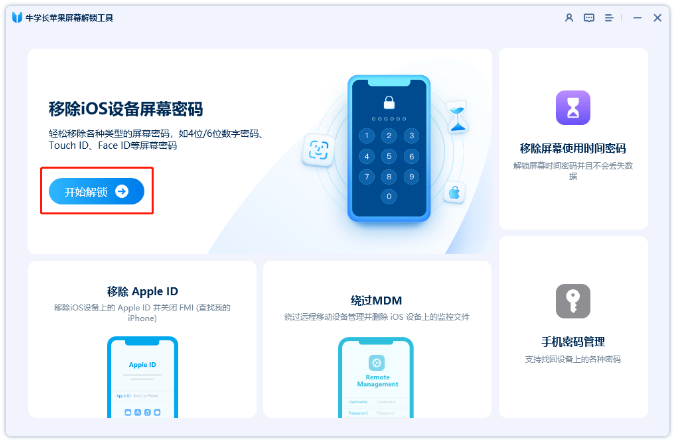
2、待软件识别到设备后,点击下载固件,下载玩出进入下一步点击“开始解锁”。
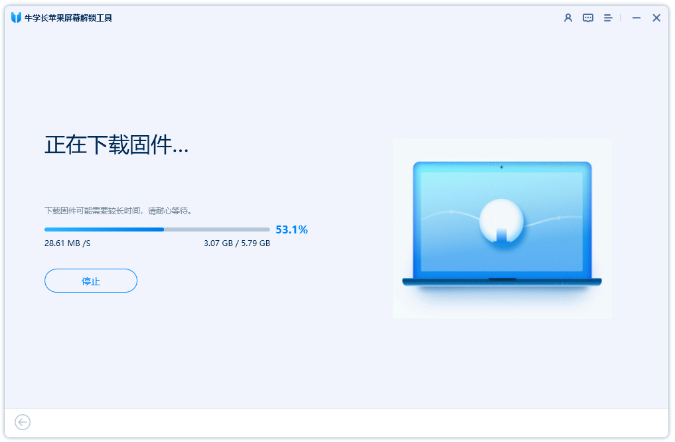
3、等待软件成功移除后,就可以重设密码接入iPhone。
四、预防措施和温馨提示
为了避免再次遇到忘记密码的困扰,建议您:
设置容易记住但安全的密码:可以考虑使用图案密码或生物识别(指纹、面部识别)辅助解锁
定期备份数据:无论是iCloud还是电脑本地备份,定期备份可以在意外发生时保护您的数据
记录密码:可以使用密码管理器来安全地存储密码
开启远程管理功能:确保“查找我的设备”类功能处于开启状态
绑定可靠账号:确保平板绑定的账号(Apple ID等)密码您能够记住或找回。
忘记平板密码虽然让人头疼,但只要按照上述方法操作,大多数情况下都能顺利解决。希望本文能帮助到您!