新手必看!iPhone解锁密码忘记,5个解锁方法,不踩坑
目录
当您多次尝试输入错误密码后,iPhone屏幕显示“iPhone已停用”或完全锁定,这种焦虑感可能让人手足无措。但别担心,苹果官方提供了多种安全可靠的解锁方式,本文将系统梳理多个修复方法,帮助您快速恢复设备访问权限。
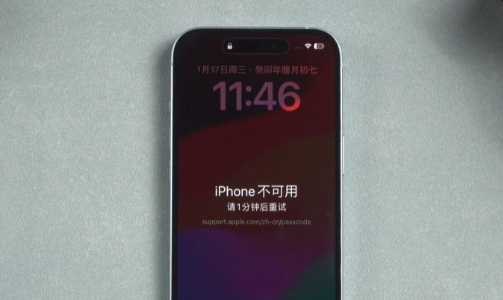
一、等待冷却后重试(适用于短期停用)
适用场景:输入错误密码后屏幕显示“iPhone已停用,请1分钟后再试”等提示。
操作步骤:
1、等待屏幕显示的倒计时结束(通常为1-60分钟)。
2、输入正确密码解锁(若仍忘记密码,请勿继续尝试,避免进入长期停用状态)。
二、使用iCloud远程擦除
适用场景:设备已连接Wi-Fi或蜂窝网络,且您记得Apple ID和密码。
操作步骤:
1、在另一台设备(如电脑或iPad)上访问iCloud官网。
2、使用您的Apple ID登录,点击“查找我的iPhone”。
3、在设备列表中选择被锁定的iPhone,点击“抹掉iPhone”。
4、确认操作后,设备将自动重置为出厂设置(所有数据将被删除)。
5、 重启设备后,按照屏幕提示重新设置iPhone(可选择从iCloud备份恢复数据)。

三、通过iTunes/Finder恢复(需电脑支持)
适用场景:您有一台可用的电脑(Mac或PC),且曾将iPhone同步到该电脑。
操作步骤:
1、Mac(macOS Catalina及以后版本):打开“Finder”,用数据线连接iPhone。
2、PC或旧版Mac:打开最新版iTunes,用数据线连接iPhone。
3、如果设备未自动进入恢复模式,需手动操作:
iPhone 8及以后机型:快速按下音量加键,再快速按下音量减键,然后按住侧边按钮,直到看到恢复模式屏幕。
iPhone 7/7 Plus:同时按住侧边按钮和音量减键,直到看到恢复模式屏幕。
iPhone 6s及更早机型:同时按住主屏幕按钮和顶部(或侧边)按钮,直到看到恢复模式屏幕。
4、在电脑屏幕上选择“恢复”选项,等待下载并安装最新iOS系统(过程可能需要15-30分钟)。
5、恢复完成后,按照屏幕提示重新设置iPhone。
四、使用“恢复密钥”解锁(若启用双重认证)
适用场景:您已为Apple ID启用双重认证,并保存了恢复密钥。
操作步骤:
1、在另一台设备上访问苹果官方重置页面。
2、输入您的Apple ID,选择“无法访问您的设备?”选项。
3、按照提示输入恢复密钥(14位字母数字组合),验证身份后重置密码。
4、使用新密码解锁iPhone。
五、使用专业的解锁工具
如果上述方法均无法解决问题,那么你可以考虑使用第三方专业工具,如牛学长苹果屏幕解锁工具。这款工具能够帮助用户快速移除各种类型的屏幕锁定,包括 4 位/6 位密码、Face ID、Touch ID 以及屏幕使用时间密码。
具体操作步骤如下:
1、打开牛学长苹果屏幕解锁工具,使用数据线连接设备与电脑,点击软件界面的【移除iOS设备屏幕密码】,然后按照软件提示将iPhone设置进入恢复模式。
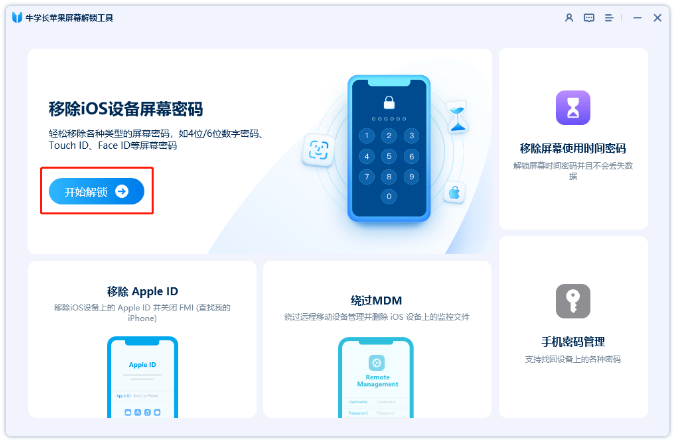
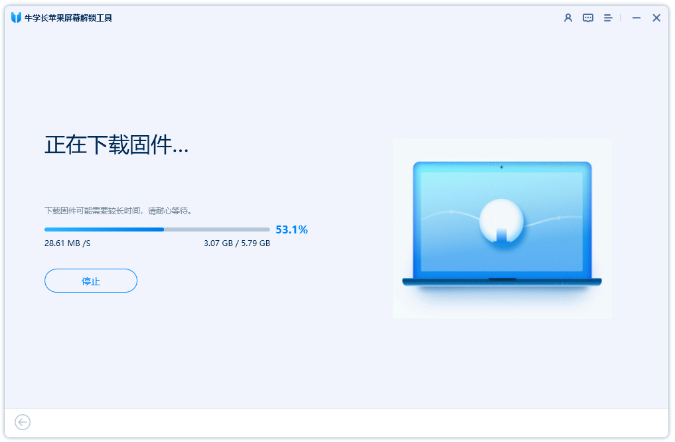
2、待软件识别到设备后,点击下载固件,下载玩出进入下一步点击“开始解锁”。
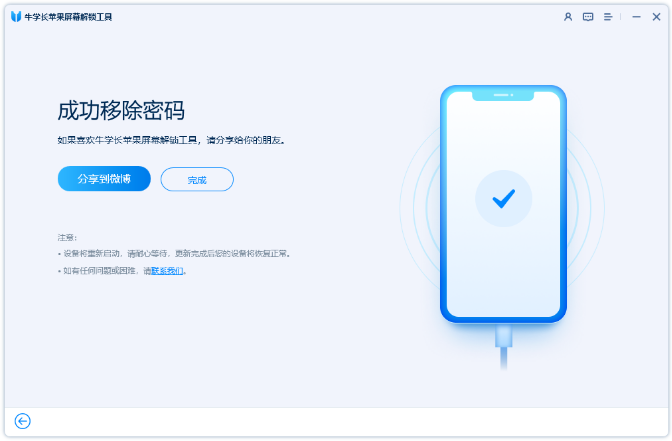
3、等待软件成功移除后,就可以重设密码接入iPhone。
忘记iPhone解锁密码无需慌张,通过上述5个方法,可以有效解决苹果屏幕密码忘记的难题。