告别锁机烦恼,Apple ID密码忘了?多个重置方法,一步到位
目录
在数字化生活日益普及的今天,Apple ID 作为苹果生态系统的核心钥匙,关联着 iPhone、iPad、Mac 等设备的数据同步、应用下载、支付服务等关键功能。然而,一旦遗忘密码,许多人会陷入无法登录设备、访问 iCloud 数据甚至被锁机的困境。本文将系统梳理 Apple ID 密码找回的全流程,覆盖不同场景下的解决方案,并附上预防措施,助你轻松化解这一难题。
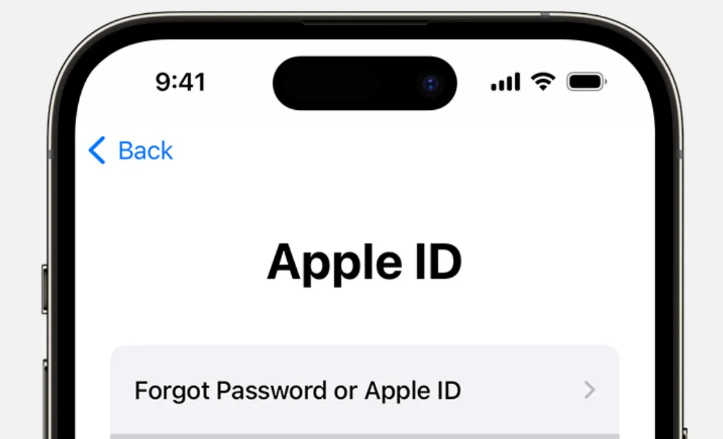
一、找回密码前的准备工作
为了提高成功率,建议你先准备好以下信息:
受信任的手机号码:就是你的iPhone上登录Apple ID时接收验证码的那个号码
注册Apple ID时的电子邮箱:例如 [email protected] 或第三方邮箱
苹果设备:你之前登录过该Apple ID的iPhone、iPad或Mac
设备锁屏密码:部分验证步骤需要解锁设备
信用卡信息(如果曾绑定过):用于辅助验证身份
二、使用受信任的苹果设备重设密码(最简单)
如果你身边还有一台已经登录了该Apple ID的苹果设备,这是最快的找回方式。
在iPhone或iPad上操作:
1、打开设备的设置应用
2、点击顶部的你的名字/Apple ID
3、选择“密码与安全性”
4、点击“更改密码”
5、系统会要求你输入设备的锁屏密码(注意:不是Apple ID密码)
6、输入新密码两次,点击“更改”完成
在Mac上操作:
1、打开系统设置(macOS Ventura及以上)或系统偏好设置(旧版本)
2、点击Apple ID
3、选择“密码与安全性”
4、点击“更改密码”
5、输入Mac的登录密码
6、设置新的Apple ID密码
这种方式为什么最简单? 因为苹果认为“能解锁设备”本身就是最强的身份验证。你不需要记住旧密码,也不需要接收验证码。
三、通过苹果官方“忘记密码”流程(网页端)
如果你身边没有已登录的设备,或者设备不在手边,可以通过苹果的密码重置页面操作。
操作步骤:
1、访问苹果官方密码重置页面
2、输入你的Apple ID(通常是邮箱地址或手机号)
3、选择重置方式:
“获取电子邮件”:苹果会向你的注册邮箱发送重置邮件
“回答安全问题”:如果你设置了安全问题(此方式正逐步淘汰)
“使用受信任的电话号码”:通过短信或语音电话接收验证码
4、根据选择的验证方式完成验证
5、设置新密码
注意事项:
如果选择“获取电子邮件”,请检查收件箱和垃圾邮件文件夹。邮件可能来自 [email protected]
受信任的电话号码通常是你iPhone上使用的手机号。如果你换了号码且没有更新,此方式可能无法使用

四、借用 Apple 设备辅助重置
适用场景:没有可用设备,但有受信任电话号码,可借用家人 / 朋友的 Apple 设备。操作步骤:1、在借用设备上打开「Apple 支持」App(未安装可从 App Store 下载)。
2、向下滚动到「支持工具」,点击「重设密码」→ 选择「协助其他人」。
3、输入你的 Apple ID 邮箱或电话号码,点击「继续」→ 按屏幕提示完成身份验证,设置新密码。
注意:借用设备不会存储你的任何个人信息,安全性高。
五、使用专业解锁工具
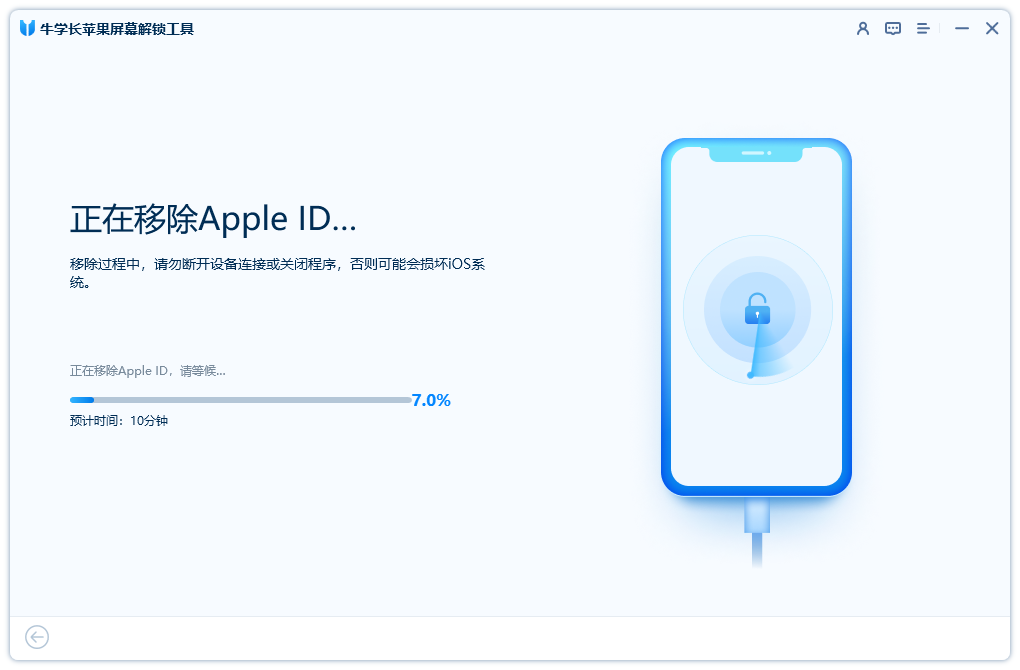
牛学长苹果屏幕解锁工具是一款专注于解决苹果设备密码问题的软件,支持一键解锁 iPhone/iPad 锁屏密码、移除 Apple ID、绕过 MDM 锁等。
操作步骤
第一步:下载安装工具后,打开牛学长苹果屏幕解锁工具,在主界面选择“移除Apple ID”功能。

第二步:单击“开始移除”以移除您的iPhone/iPad或iPod touch关联的Apple ID和iCloud帐户。牛学长苹果屏幕解锁工具会检测到您的Apple ID立即移除,等待软件移除完成即可。
Apple ID 密码遗忘虽令人焦虑,但通过上述几个方法绝大多数用户可快速解决问题。