苹果 ID 密码忘记了?2026 最新教程,4种方法轻松移除
目录
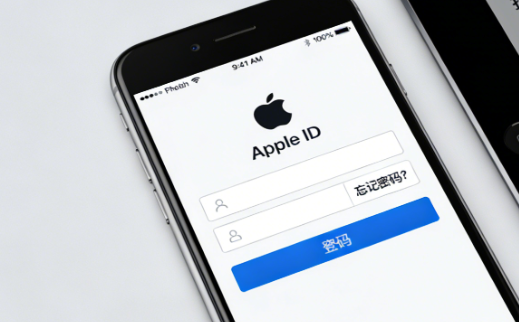
在数字化生活里,Apple ID 就像是一把万能钥匙,它关联着我们的 iPhone、iPad、Mac 等苹果设备,让我们能够畅享 App Store 下载应用、iCloud 存储数据、iTunes 购买音乐等诸多服务。然而,一旦不小心忘记 Apple ID 密码,就仿佛被锁在了自家门外,各种不便接踵而至。别担心,本文将为你提供多种找回 Apple ID 密码的实用方法,助你轻松重获设备使用权限。
一、利用受信任设备重置密码
如果你身边有已经登录了该 Apple ID 的受信任设备,如 iPhone、iPad 或 Mac,那么通过这些设备来重置密码是最为便捷的方式。因为这些设备已经通过了苹果的安全验证,系统可以直接识别你的身份,无需进行额外的复杂验证步骤。
操作步骤
1、在 iPhone/iPad 上操作
2、打开“设置”应用,点击顶部的 Apple ID 头像。
3、进入“密码与安全性”选项。
4、选择“更改密码”,按照屏幕提示输入设备的锁屏密码。
5、输入新密码并确认,点击“更改”即可完成密码重置。
二、通过 Apple ID 账户页面重置
苹果官方提供了专门的 Apple ID 账户页面,用户可以通过网页浏览器访问该页面来重置密码。这种方式适用于没有受信任设备在身边,或者受信任设备无法正常使用的情况。它不受设备和操作系统的限制,只要有能联网的电脑或移动设备即可操作。
操作步骤
1、打开任意网页浏览器,访问苹果官方 Apple ID 账户页面
2、点击“忘记了 Apple ID 或密码”。
3、输入你的 Apple ID 邮箱地址,点击“继续”。
4、选择“获取电子邮件”或“回答安全提示问题”来验证身份。
获取电子邮件:苹果会向你的救援邮箱(如果没有设置救援邮箱,则发送到注册 Apple ID 时使用的邮箱)发送一封包含重置密码链接的邮件。打开邮件,点击链接,按照提示输入新密码并确认即可。
回答安全提示问题:回答你在注册 Apple ID 时设置的安全提示问题,答案正确后即可设置新密码。

三、使用双重认证重置密码
双重认证是一种更为安全的身份验证方式,它结合了密码和受信任设备或电话号码的验证码来保护你的 Apple ID。如果你的 Apple ID 启用了双重认证,在忘记密码时可以通过受信任设备或电话号码接收验证码来重置密码,增加了账户的安全性。
操作步骤
1、在另一部已登录该 Apple ID 的受信任设备上,会收到一个密码重置的提示。点击“允许”,然后输入设备的锁屏密码。
2、你会收到一个六位数的验证码,记下这个验证码。
3、 在需要重置密码的设备或网页上,输入这个验证码,然后按照提示设置新密码
四、使用专业的密码解锁工具
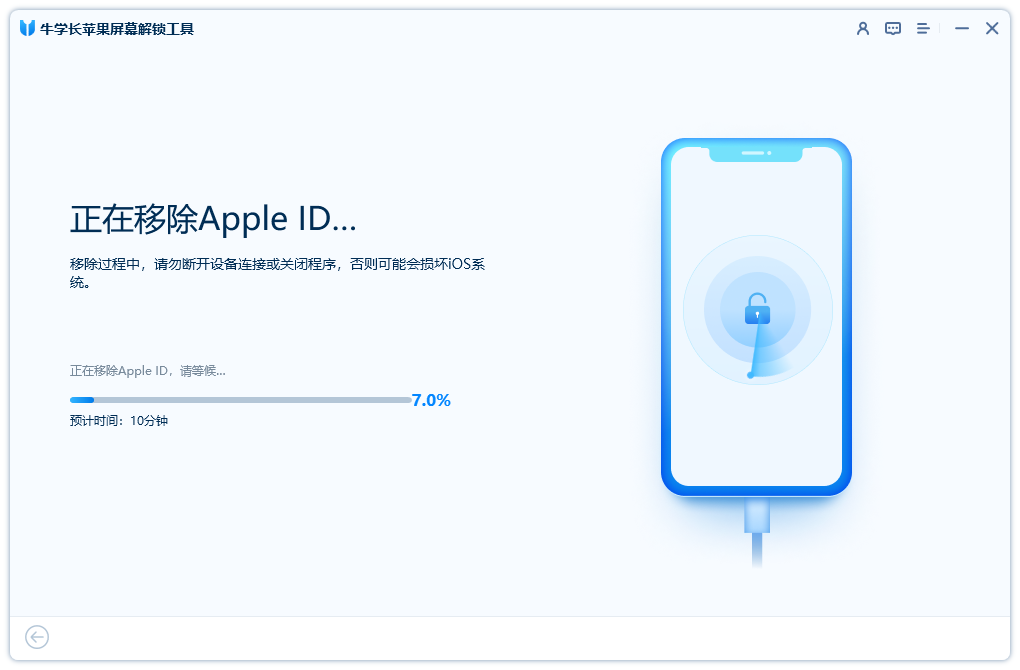
如果以上3种方法均无效,可以使用专业的解锁工具,如:牛学长苹果屏幕解锁工具是一款专注于解决苹果设备密码问题的软件,可一键解锁iPhone/iPad锁屏密码、移除Apple ID等,可以使用其中的移除AppleID来退出账号。
操作步骤:
第一步:打开牛学长苹果屏幕解锁工具,在主界面选择“移除Apple ID”功能。

第二步:单击“开始移除”以移除您的iPhone/iPad或iPod touch关联的Apple ID和iCloud帐户。牛学长苹果屏幕解锁工具会检测到您的Apple ID立即移除,等待软件移除完成即可。
五、预防措施
定期备份密码: 将密码存入密码管理器或加密文档,并确保备份文件安全。
设置救援信息: 注册时务必填写可用的救援邮箱及易记但难猜的安全提示问题,便于密码重置。
启用双重认证: 为账户增加一道防护,即使密码泄露也能有效防止他人登录,建议立即开启。
忘记 Apple ID 密码虽然会给我们带来一些麻烦,但通过以上多种方法,我们通常都能够顺利重置密码,重新获得对 Apple ID 的控制权。同时,采取一些预防措施可以有效降低忘记密码的风险,让我们的苹果设备使用更加安心、便捷。