超 30 天也能救!苹果手机误删照片恢复攻略
目录
不小心删除了iPhone中的珍贵照片,而且发现已经超过了30天的“最近删除”保护期?很多人以为此时照片已经永久消失,感到束手无策。事实上,即使超过30天,仍有几种方法可以尝试恢复这些宝贵的记忆。下面就随小编一起来看看吧!
一、“最近删除”相簿的30天限制
当我们从iPhone删除照片时,它们并不会立即永久删除,而是被移动到“最近删除”相簿。在这里,这些照片会保留30天,每张照片下方都会显示一个倒计时。
在此期间,你可以轻松恢复它们:
1、打开“照片”App,进入“相簿”页面
2、向下滑动,在“工具程式”部分找到“最近删除
3、使用Face ID、Touch ID或密码解锁相簿
4、选择要恢复的照片,点击“復原”即可
但一旦超过30天,系统会自动永久删除这些项目,这时就需要借助以下其他方法来尝试恢复了。
二、借助 iCloud 备份恢复
若删除照片前已开启 iCloud 备份,且备份文件包含这部分照片,可尝试恢复。先进入手机 “设置”,点击 Apple ID 进入 “通用”,选择 “传输或还原 iPhone”,再点击 “抹掉所有内容和设置”;待设备重置到欢迎界面后,选择 “从 iCloud 云备份恢复”,登录 Apple ID,挑选包含目标照片的备份版本等待恢复即可。不过此操作会清除当前手机数据,建议先备份好现有内容。
三、通过 iTunes/Finder 备份恢复
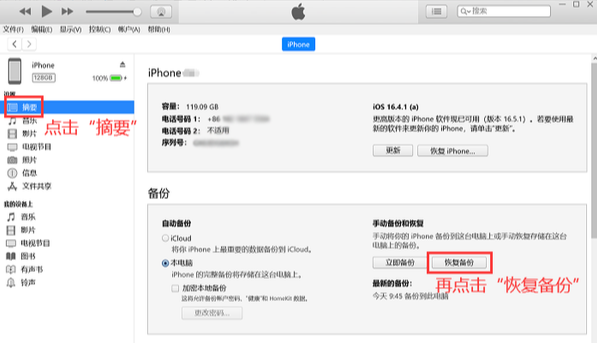
若之前用电脑的 iTunes(Windows 系统)或 Finder(Mac 系统)备份过手机数据,可连接手机与电脑,打开对应的 iTunes 或 Finder 软件并找到设备图标;接着在 “摘要” 或 “常规” 选项卡中选择 “恢复备份”,最后选取包含要恢复照片的备份文件完成恢复。该方式同样会覆盖手机当前数据,操作前需做好现有数据的备份。
四、使用第三方数据恢复工具
要是没有相关备份,可借助牛学长苹果数据恢复工具等第三方专业数据恢复软件。这类软件能深度扫描手机存储,若被删照片未被新数据覆盖,大概率可被扫描到。
具体操作步骤如下:
步骤1:用数据线连接设备与电脑,打开牛学长苹果数据恢复工具,再点击“从设备上恢复数据”。

步骤2:勾选需要恢复的数据类型,这里就选择“语音信箱”,再点击“扫描”,等待软件扫描完成。

步骤3:当扫描完成后,扫描出的文件都根据类别排列,可选择“显示所有数据”或“只显示已删除数据”,然后找到我们想要恢复的语音留言,勾选后点击恢复即可。


苹果手机照片删除超30天虽恢复难度增加,但通过备份还原、第三方工具等方法,仍有一线生机。然而,最稳妥的方式是养成定期备份习惯,唯有提前预防,才能避免因数据丢失带来的遗憾。




