苹果手机数据丢失不用慌,这 4种方法轻松找回,附详细操作步骤
目录
在数字生活深度融入日常的今天,iPhone承载的已不仅是工具,更是无数珍贵瞬间与重要信息的集合——家庭相册、工作文件、社交痕迹与个人记忆皆凝聚于此。一次误操作、系统意外或设备故障,便可能让这些数据面临消失的风险。一旦遭遇“数据丢失危机”,保持冷静并采取科学应对至关重要。本文系统梳理iPhone数据恢复多个方法,助你最大程度挽回损失。
一、从最近删除恢复
照片:打开 “照片” App - 底部 “最近删除”,选中要恢复的内容 - 点 “恢复”Apple Support。
备忘录:打开 “备忘录” App - 左上角 “<” 返回文件夹列表 - “最近删除”,长按笔记 - 点 “恢复”Apple Support。
提醒事项 / 日历:同备忘录路径,在 “最近删除” 中恢复。
二、从 iCloud 备份恢复(整机恢复)
新机 / 重置机:设置到 “传输 App 与数据”,选 “从 iCloud 云备份恢复”,登录 Apple ID,选最近备份等待完成。
注意:会覆盖当前设备所有数据,恢复前用牛学长苹果数据管理工具备份现有内容。
三、从 iTunes / 访达备份恢复(本地备份)
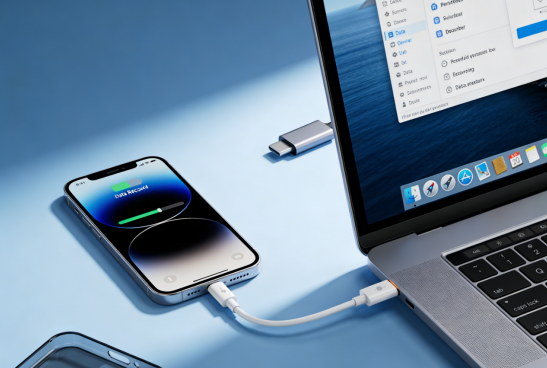
电脑打开 iTunes(Windows)或访达(Mac),用原装线连接 iPhone 并信任。
访达左侧选设备,iTunes 点左上角设备图标,进入 “通用” 或 “摘要”,点 “恢复备份”,选对应备份执行。
恢复期间保持连接,完成后设备重启,数据即可恢复。
四、使用专业数据恢复工具
若以上3个方法都没有效果,我们可借助苹果专业数据恢复工具,如牛学长苹果数据恢复工具,是一款专业的iOS设备数据恢复软件,支持恢复iPhone、iPad、iPod Touch等iOS设备上丢失的数据,包括短信、照片、通话记录、音乐、视频、联系人、备忘录等信息,只需要对设备进行扫描,就能找到手机中误删的照片并进行恢复,操作特别简单。
具体操作步骤:
步骤1:用数据线连接设备与电脑,打开牛学长苹果数据恢复工具,再点击“从设备上恢复数据”。

步骤2:勾选需要恢复的数据类型,这里就选择“语音信箱”,再点击“扫描”,等待软件扫描完成。

步骤3:当扫描完成后,扫描出的文件都根据类别排列,可选择“显示所有数据”或“只显示已删除数据”,然后找到我们想要恢复的语音留言,勾选后点击恢复即可。


总结来说,有备份优先用官方方法(iCloud、iTunes/Finder),安全又高效;无备份则借助专业工具救急,多数场景下能找回未被覆盖的残留数据。最稳妥的方式还是养成定期备份的习惯,从根源上避免数据丢失的烦恼。




