iPhone 14 Pro 照片误删怎么恢复,4 种有效方法大合集
目录
在使用iPhone 14 Pro拍摄生活点滴、工作素材时,误删照片、系统故障导致照片丢失等情况难免发生。其实iPhone 14 Pro的照片删除后并非立即消失,不同场景下有对应的恢复方案。本文汇总了四种科学有效的照片恢复方法,帮助用户最大限度挽回数据损失。
一、从 “最近删除” 相簿恢复
该方法适用于删除 30 天内的照片,这是最直接的恢复方式。打开 “照片” App,向上轻扫找到 “更多项目” 区域,点击进入 “最近删除”,用面容 ID 或触控 ID 解锁后,选中需要恢复的照片,点击右下角 “恢复” 即可;若要恢复多张,可先点 “选择” 勾选照片,再通过 “更多” 按钮操作恢复。
二、从 “已恢复” 相簿恢复(iOS18 及以上)
若手机系统已更新到 iOS18,系统会自动扫描设备上丢失或损坏的照片并存入 “已恢复” 相簿。打开 “照片” 进入 “精选集”,向下滚动到 “更多项目”,找到并解锁 “已恢复” 相簿,选中目标照片后点击 “恢复到图库” 就能找回。
三、通过 iCloud 恢复
若此前开启了 iCloud 照片同步或云备份可尝试此方法。
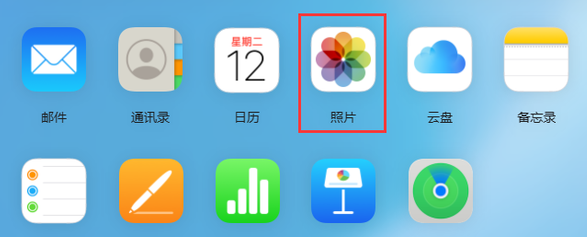
一是网页端登录 iCloud 官网 ,进入 “照片” 后找到左侧 “最近删除”,选中照片恢复;
二是整机恢复,进入手机 “设置”>“通用”>“传输或还原 iPhone”>“抹掉所有内容和设置”,重启后按提示操作至 “应用与数据” 页面,选择 “从 iCloud 云备份恢复”,挑选包含目标照片的备份即可,注意此操作会覆盖当前设备数据。
四、使用第三方数据恢复工具
当以上方法均无效时,可借助第三方软件,比如牛学长苹果数据恢复工具。是一款专业的iOS设备数据恢复软件,支持恢复iPhone、iPad、iPod Touch等iOS设备上丢失的数据,包括短信、照片、通话记录、音乐、视频、联系人、备忘录等信息,只需要对设备进行扫描,就能找到手机中误删的照片并进行恢复,操作特别简单。
具体操作步骤:
步骤1:用数据线连接设备与电脑,打开牛学长苹果数据恢复工具,再点击“从设备上恢复数据”。

步骤2:勾选需要恢复的数据类型,这里就选择“语音信箱”,再点击“扫描”,等待软件扫描完成。

步骤3:当扫描完成后,扫描出的文件都根据类别排列,可选择“显示所有数据”或“只显示已删除数据”,然后找到我们想要恢复的语音留言,勾选后点击恢复即可。






