iPhone 15 删除的相册照片怎么恢复?这些方法必试
目录
在数字化时代,手机相册承载着我们的珍贵回忆与重要信息。然而,误删、系统故障或存储异常等问题,时常导致照片丢失。对于苹果15手机用户而言,如何高效恢复误删的相册内容成为一大关注点。本文将系统梳理苹果15手机相册恢复的核心方法,助您轻松找回丢失的照片。
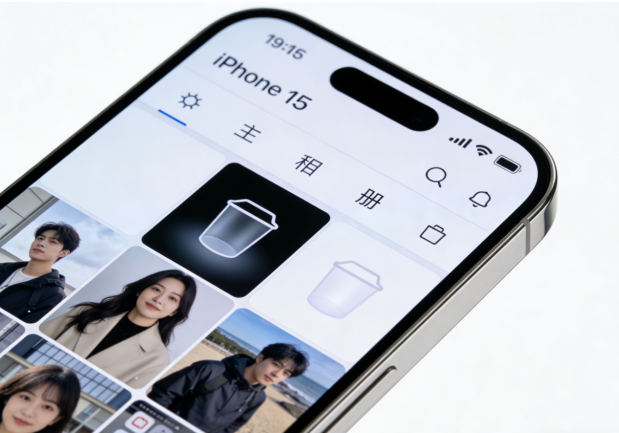
一、“最近删除”相册恢复
苹果iOS系统内置“最近删除”功能,将用户删除的照片暂存于独立相簿中,保留期为30天(部分开启iCloud+的机型可延长至40天)。此方法无需联网、不依赖备份,是最快捷、零成本的恢复方式。
操作步骤:
1、打开苹果15手机上的“照片”应用,点击底部导航栏的“相簿”标签。
2、向下滑动相簿列表,找到并点击“最近删除”文件夹。
3、进入后,可浏览所有待清除的照片;勾选单张或长按选择多张,再点击右下角的“恢复”按钮。
4、在弹出的确认框中点击“恢复”,照片将立即返回至原始相册(如“相机胶卷”或对应智能相簿)。
二、iCloud照片库恢复
若已开启iCloud照片同步功能,且照片在删除前已被上传至iCloud服务器,则即使本地“最近删除”已清空,仍可通过iCloud网页端访问云端存储的原始副本。
操作步骤:
1、在电脑浏览器中访问iCloud官网,使用与iPhone相同的Apple ID及密码登录账户。
2、点击页面中的“照片”图标,进入iCloud照片库。
3、在左侧边栏中点击“最近删除”(位于“图库”下方)。
4、浏览列表,勾选目标照片,点击右上角的“恢复”按钮(云朵形状图标旁文字提示)。
三、 iTunes/Finder备份恢复
若曾通过电脑对iPhone执行过完整备份,且备份时间早于误删操作,可通过iTunes(Windows及macOS Mojave及更早)或Finder(macOS Catalina及以上)进行整机还原。
操作步骤:
1、将iPhone用原装数据线连接至曾备份过的电脑。
2、Windows用户打开iTunes,macOS用户打开Finder,在设备列表中识别出iPhone。
3、进入设备管理界面,在“摘要”(iTunes)或“通用”(Finder)选项卡中找到“恢复备份”。
4、从备份历史中选择删除照片前创建的备份,点击“恢复”,全程保持连接稳定。
四、使用专业工具深度恢复
若未开启任何备份、清空“最近删除”且删除超30天,可借助苹果专属第三方恢复工具,如牛学长苹果数据恢复工具,是一款专业的iOS设备数据恢复软件,支持恢复iPhone、iPad、iPod Touch等iOS设备上丢失的数据,包括短信、照片、通话记录、音乐、视频、联系人、备忘录等信息,只需要对设备进行扫描,就能找到手机中误删的照片并进行恢复,操作特别简单。
具体操作步骤:
步骤1:用数据线连接设备与电脑,打开牛学长苹果数据恢复工具,再点击“从设备上恢复数据”。

步骤2:勾选需要恢复的数据类型,这里就选择“语音信箱”,再点击“扫描”,等待软件扫描完成。

步骤3:当扫描完成后,扫描出的文件都根据类别排列,可选择“显示所有数据”或“只显示已删除数据”,然后找到我们想要恢复的语音留言,勾选后点击恢复即可。


以上就是4个苹果15手机相册恢复方法分享,有需求的果粉们可通过这些方法来找回珍贵照片。




