苹果手机微信聊天记录误删?4 种方法,一键找回不丢失
目录
微信作为日常沟通的核心工具,承载着大量重要信息。若不慎删除聊天记录,可能带来诸多困扰。本文将结合最新技术动态,详细介绍四种适用于苹果手机的恢复方法,帮助用户高效找回丢失数据。
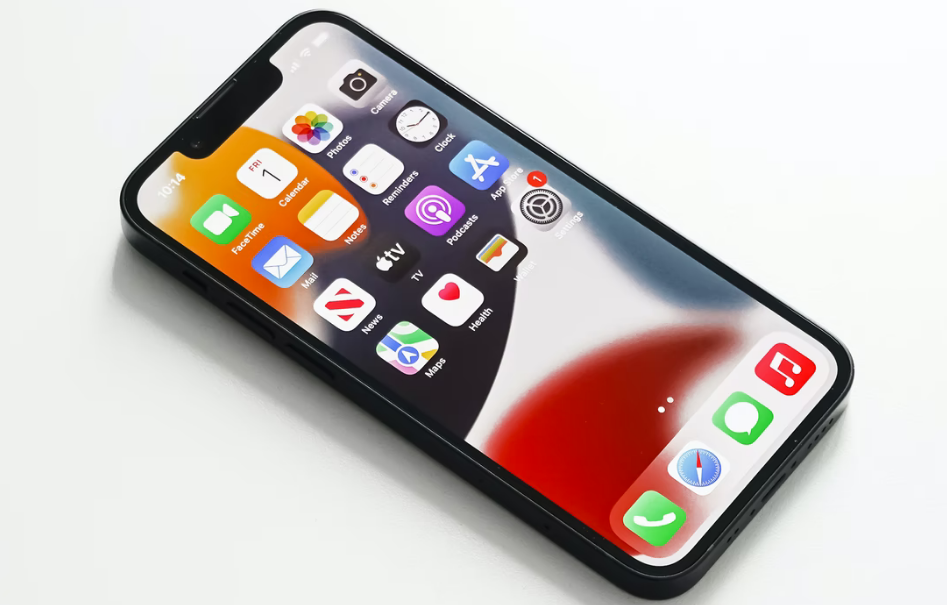
一、微信内置“故障修复”
微信自带故障修复工具,无需第三方软件,无需备份,适合因微信闪退、崩溃、版本异常导致的聊天记录丢失,手动误删的记录恢复成功率较低,但可优先尝试,操作零门槛。
1、打开苹果手机微信,点击右下角「我」→ 选择「设置」→ 进入「帮助与反馈」;
2、在帮助与反馈页面,点击右上角的「扳手」图标,进入微信修复工具界面;
3、找到「故障修复」选项,点击进入后,选择「聊天记录」,按提示点击「确定」,等待修复完成;
4、修复完成后,重启微信,查看聊天记录是否恢复;若未恢复,说明记录已被覆盖或不属于软件异常导致,继续尝试其他方法。
补充:此方法仅针对微信软件本身异常导致的记录丢失,手动误删、卸载重装导致的丢失,恢复成功率较低,可作为应急排查手段。
二、电脑微信同步
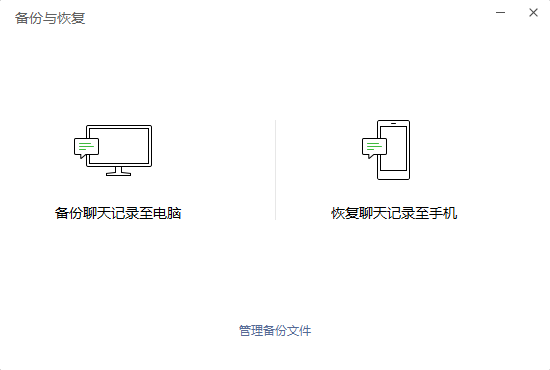
如果之前在电脑端微信备份过聊天记录(不管是Windows还是Mac电脑),这是最稳妥、最精准的恢复方法,支持按联系人、按时间段筛选恢复,不会覆盖手机现有聊天记录,适合手动误删、手机异常等所有场景。
1、登录电脑微信:确保手机与电脑连接同一WiFi,在电脑端点击左下角【≡】→【迁移与备份】→【恢复聊天记录至手机】。
2、选择恢复内容:手机端确认同步请求,勾选需恢复的聊天对象或群聊。
3、等待传输完成:传输速度取决于网络质量,通常5分钟内可完成。
三、iCloud备份恢复
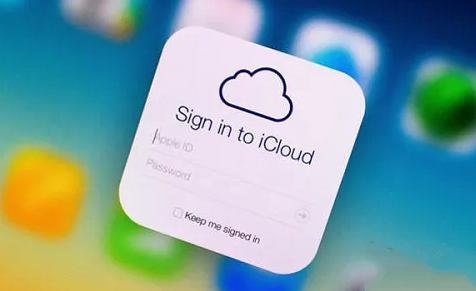
若苹果手机开启了iCloud备份,且备份时间在聊天记录删除之前,可通过iCloud整机恢复找回微信聊天记录,适合未在电脑端备份、但开启了iCloud的用户,注意此方法会覆盖手机现有数据,需提前备份新数据。
1、打开苹果手机「设置」→ 「通用」→ 「传输或还原iPhone」→ 「抹掉所有内容和设置」;
2、手机重启后,进入初始化设置界面,按提示选择「从iCloud云备份恢复」,登录绑定的Apple ID;
3、在备份列表中,选择删除聊天记录之前的备份文件,点击「恢复」,等待恢复完成
4、恢复完成后,手机自动重启,登录微信,即可看到备份中的聊天记录,注意此时手机内所有数据都会恢复到备份时的状态,后续新数据需从备份中找回。
四、专业数据恢复工具
如果没有任何备份,或以上方法均无法恢复,推荐使用专业的苹果数据恢复工具,如:牛学长苹果数据恢复工具,无需备份即可恢复微信聊天记录、短信、备忘录、照片、视频等苹果手机数据。
操作方法:
步骤1:打开牛学长苹果数据恢复工具,点击进入“从设备上恢复数据”,使用数据线连接设备与电脑,解锁设备并点击设备端的信任,软件将自动检测识别。
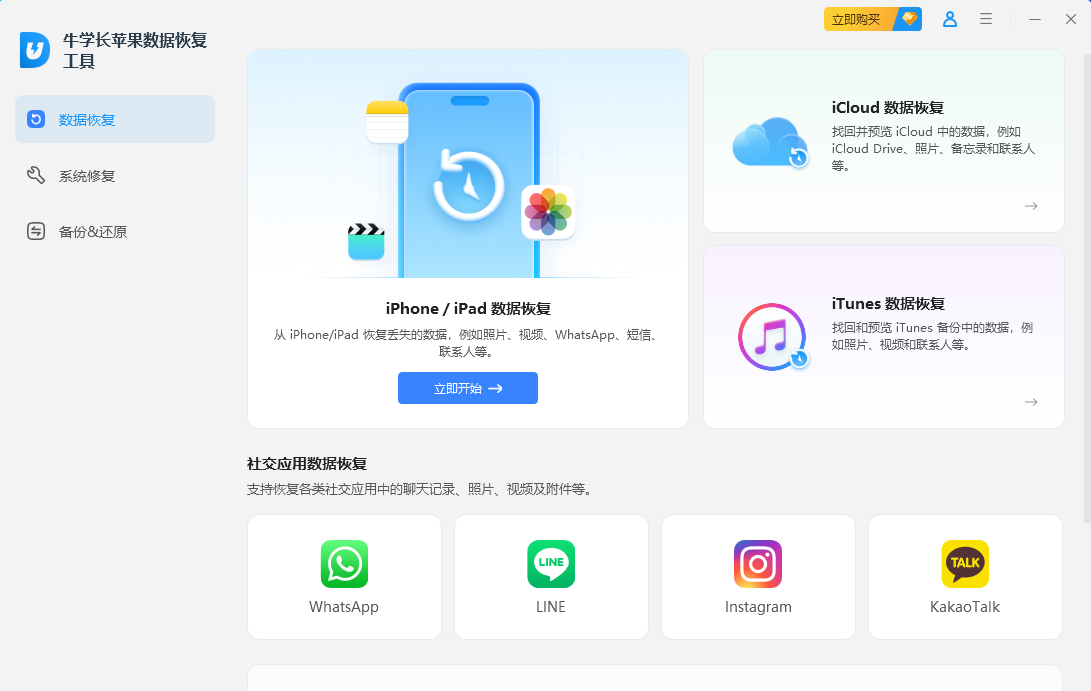
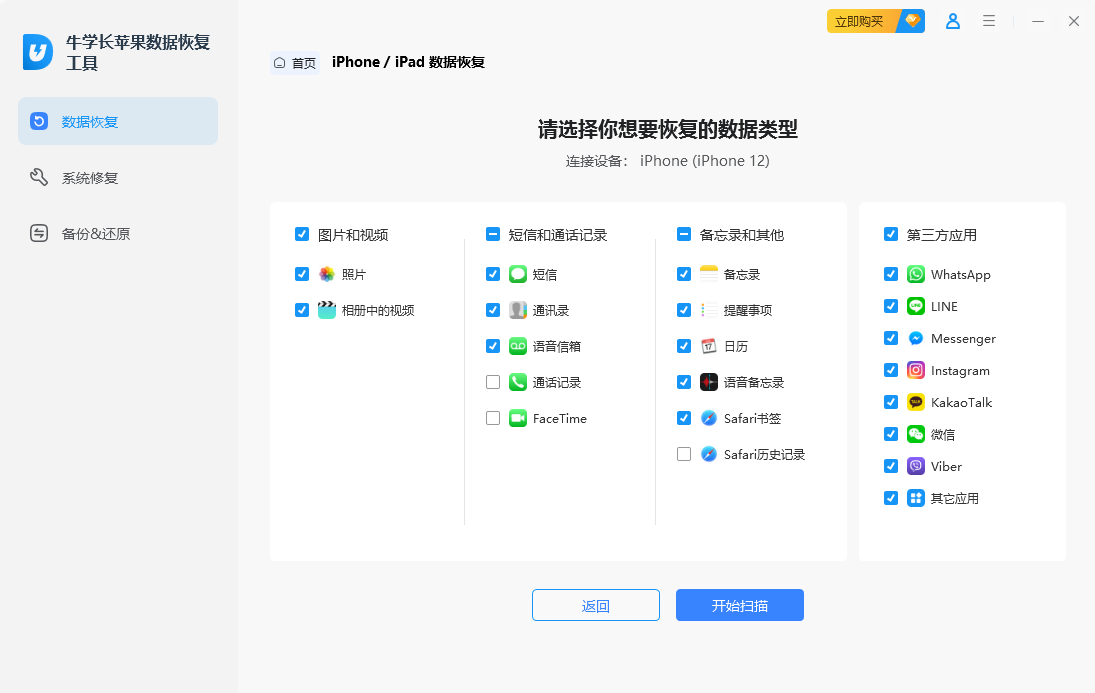
步骤2:软件成功检测到设备后,将显示支持恢复的所有文件类型界面,选择需要扫描和恢复的微信&附件,点击“扫描”即可。
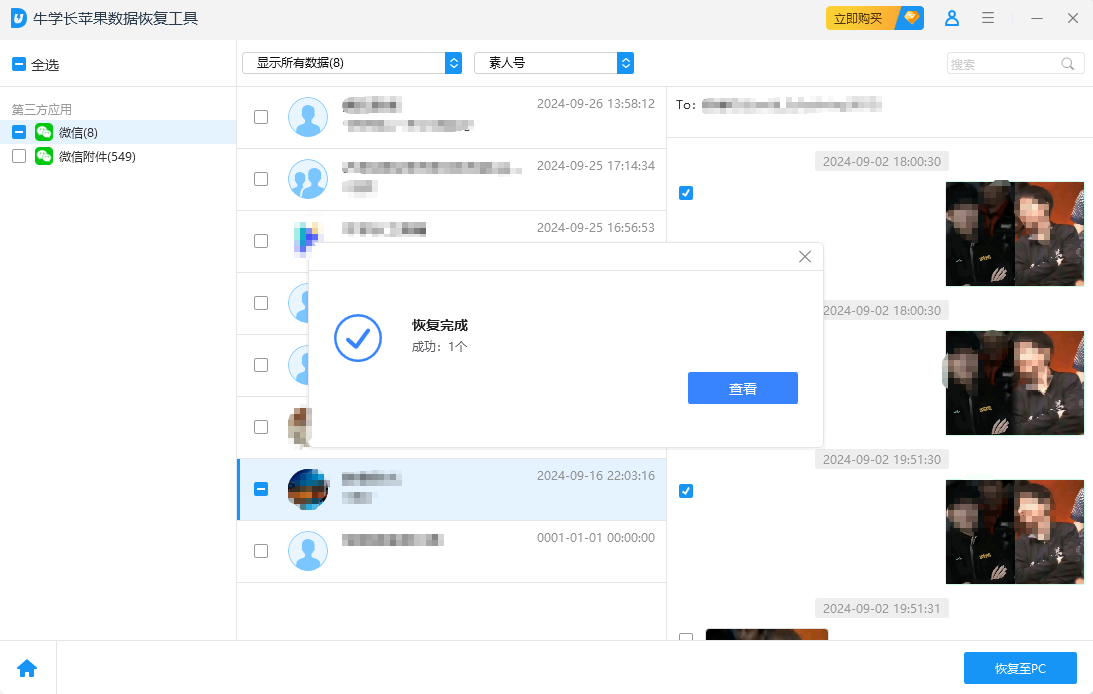
步骤3:扫描完成后,可选择“显示所有数据”或“只显示已删除数据”进行恢复,所有可恢复数据都可选择地恢复。选择好所需要恢复的聊天记录,点击恢复按钮即可找回微信聊天记录。
苹果手机微信聊天记录删除后,无需过度焦虑,只要掌握正确的方法,大部分记录都能成功找回。




