iPhone/iPad 恢复模式退不出?3个有效解决办法
目录
当苹果设备因系统更新失败、越狱或误操作进入恢复模式(显示“连接iTunes/Finder图标”或数据线标志)时,用户可能面临无法正常使用设备的困扰。本文将详细介绍如何安全退出恢复模式,涵盖不同场景下的操作步骤及注意事项。
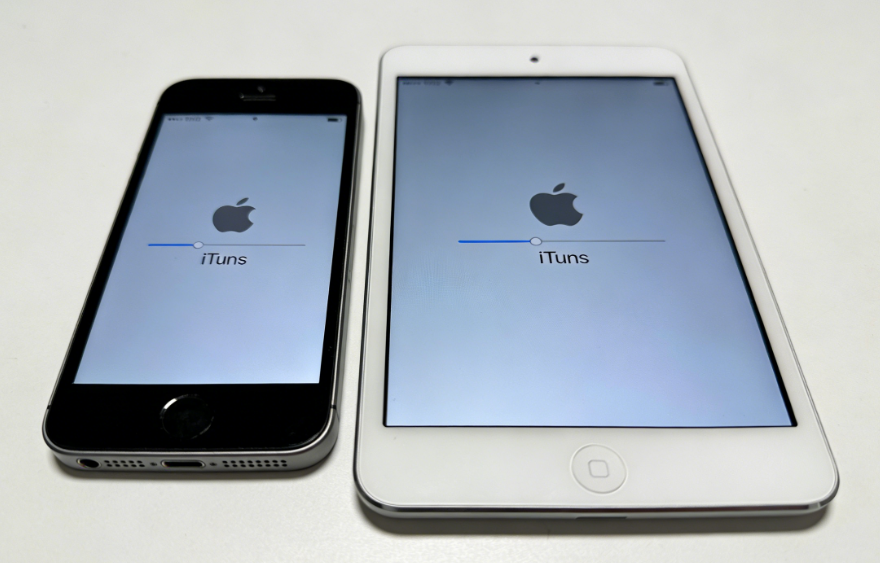
一、什么是恢复模式?
恢复模式是苹果设备的一种特殊状态,通常用于:
1、修复系统故障(如卡在白苹果、无限重启);
2、降级或升级iOS/iPadOS系统;
3、解除已禁用的设备(需配合iTunes/Finder恢复)。
进入恢复模式的典型表现:
1、屏幕显示“连接iTunes”(或“支持.apple.com/iphone”);
2、设备无法正常启动,仅显示数据线连接电脑的图标。
二、如何退出恢复模式?
根据设备型号和系统版本,退出恢复模式的方法略有差异,以下是通用解决方案:
方法1、强制重启
iPhone 8 及后续全面屏:1. 快速按音量 +→快速按音量 -;2. 长按侧边键,直到出现苹果标志
iPhone 7/7 Plus:同时长按侧边键 + 音量 -,直到出现苹果标志
iPhone 6s 及更早(带 Home 键):同时长按 Home 键 + 电源键,直到出现苹果标志
适用场景:误进入恢复模式、系统轻微卡顿,无电脑时首选
方法2、借助第三方工具
若强制重启后,设备仍停留在恢复模式,可能是系统文件轻微损坏,可借助专牛学长苹果手机修复工具)一键退出,操作简单,有免费使用次数,适合新手。
步骤如下:
第1步:在电脑上下载并安装牛学长苹果手机修复工具软件,并使用数据线将 iPhone 连接电脑,然后打开软件。
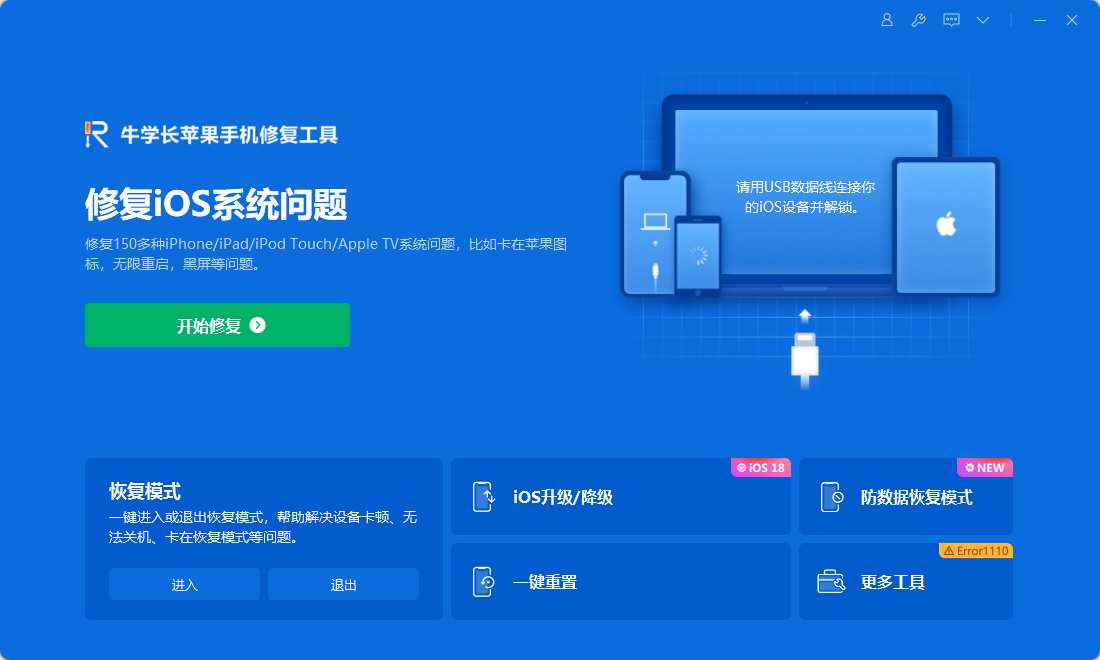
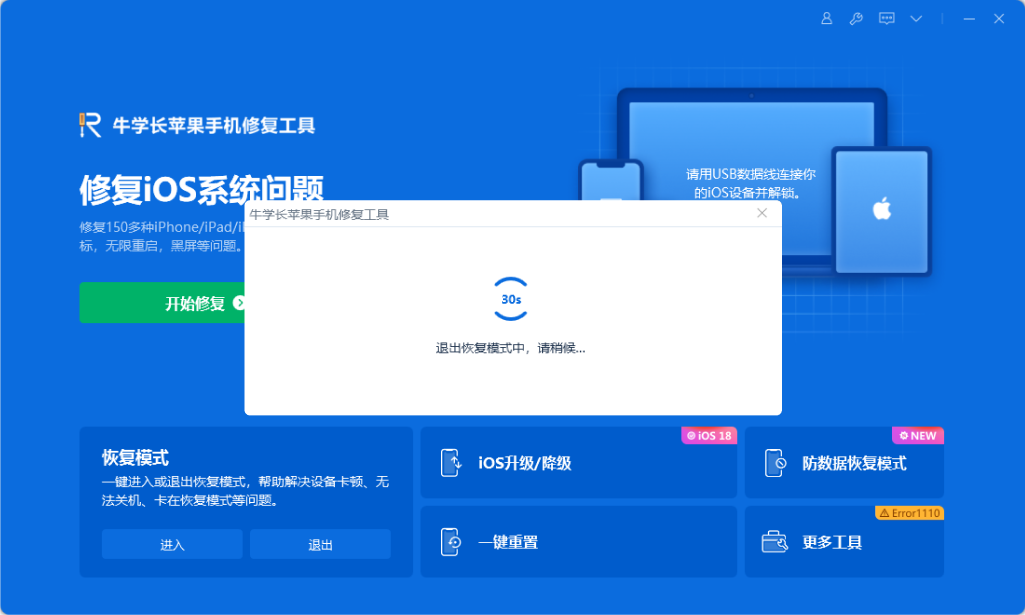
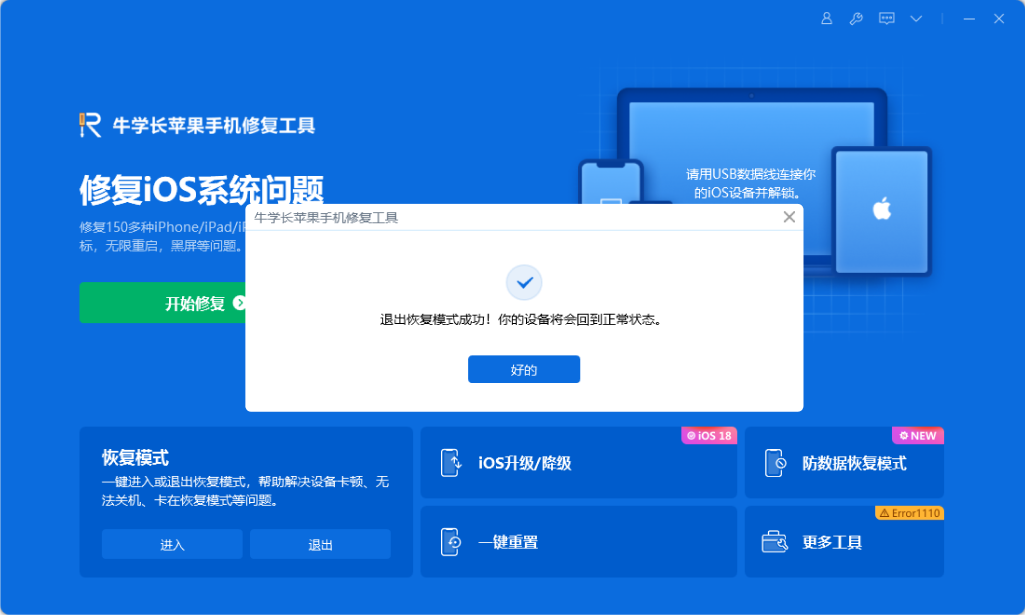
第2步:进入主界面后,软件会自动检测您的设备,如果您的设备处于恢复模式,只需点击一下“退出恢复模式”按钮即可退出恢复模式。
方法3、iTunes/Finder 恢复
1、准备:Windows 安装最新 iTunes,macOS Catalina + 用 Finder,连接原装数据线。
2、打开 iTunes/Finder,检测到恢复模式设备后,点击 “恢复 iPhone”。
3、等待下载固件并完成恢复,设备重启后退出恢复模式。
4、激活时输入原 Apple ID 密码,用备份恢复数据。
注意:此操作会清除所有数据,仅在上述方法无效时使用。
三、关键注意事项
1、先试强制重启,再用牛学长工具,最后考虑恢复(避免数据丢失)。
2、数据线建议用原装,第三方线可能导致连接失败。
3、恢复前务必备份数据,防止数据丢失。
希望以上就是3个苹果手机卡恢复模式怎么退出的方法分享,以上内容对你有所帮助。




