iPhone 15 恢复模式怎么进?2个正确进入方法
目录
iPhone 15作为苹果的主流机型,其恢复模式是解决诸多系统故障的“关键入口”——无论是忘记锁屏密码、系统崩溃卡白苹果,还是升级失败导致无法开机,进入恢复模式后通过电脑刷机或修复,能解决大多问题。但还是有许多用户因不会进入恢复模式,导致手机问题难以解决,现本文将详细介绍两种进入恢复模式的方法,帮助用户高效处理设备异常。
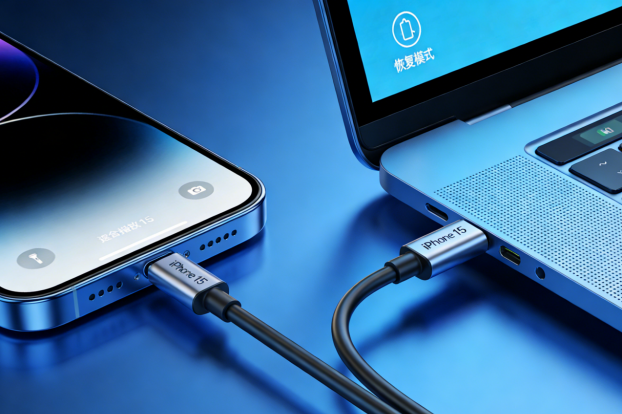
一、恢复模式的作用与适用场景
恢复模式是苹果设备的一种特殊状态,允许通过 iTunes(Windows)或 Finder(macOS)重新安装 iOS 系统或解决严重软件问题。常见适用场景包括:
设备卡在苹果 Logo 界面无法启动
反复重启或死机
需要通过电脑恢复系统(如忘记锁屏密码)
升级或降级 iOS 系统时失败
注意:进入恢复模式会擦除设备数据(若未提前备份),操作前需确认是否已同步重要文件至 iCloud 或电脑。
二、手动按键进入恢复模式
1、先用原装数据线将 iPhone 15 和电脑连接,电脑端需提前打开 Finder(Mac 系统)或 Apple 装置(Windows 系统,可从微软商店下载)。
2、快速按下并松开音量加键,紧接着快速按下并松开音量减键。
3、立刻长按机身右侧的侧边键,不要松开。
4、持续长按侧边键,直到屏幕上出现连接电脑和数据线的标志,此时就说明已成功进入恢复模式,之后电脑上的 Finder 或 Apple 装置也会弹出检测到处于恢复模式设备的提示。
三、通过工具快速进入恢复模式
若手动操作失败(如按键失灵或设备无响应),可使用第三方工具辅助进入恢复模式,如牛学长苹果手机修复工具。它不仅能帮助用户轻松进入和退出恢复模式,还能修复多种iOS系统问题,且操作界面直观易懂。
具体操作步骤:
第1步:在 PC 或 Mac 下载并安装牛学长苹果手机修复工具(ReiBoot - iOS),然后启动程序。
第2步:使用数据线将 iPhone 连接到计算机,如果有消息提示,请点击 iPhone 上的“信任”,直到出现软件主界面时,则说明已经连接成功。
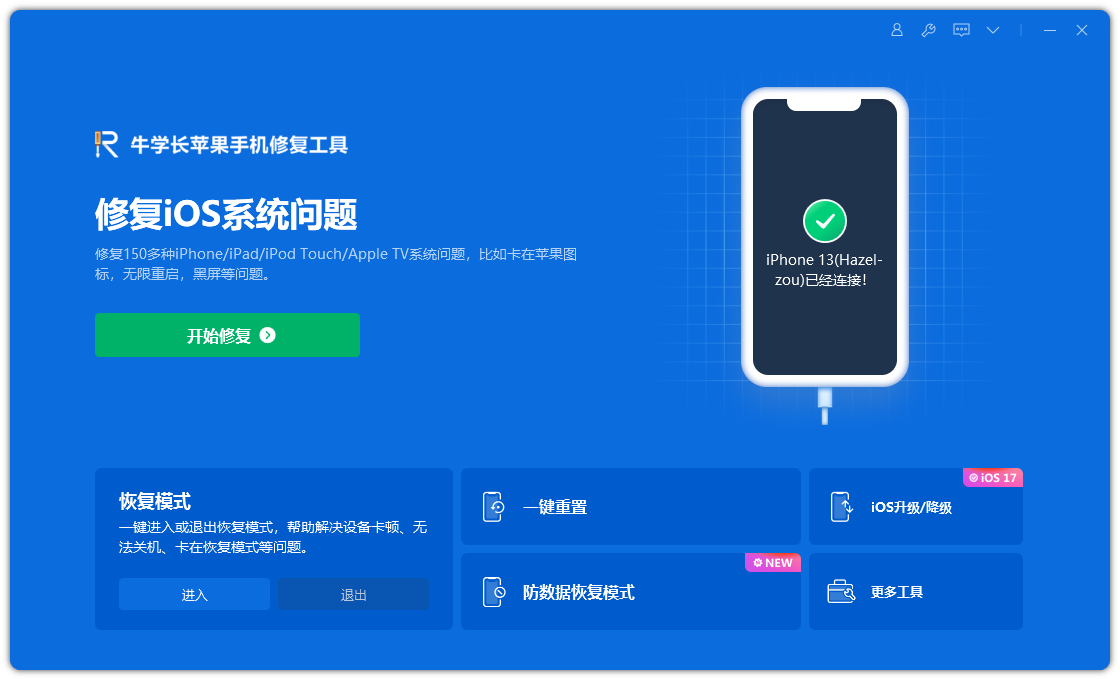
第3步:ReiBoot 将自动检测您的 iOS 设备,从主界面点击“进入恢复模式”,将iPhone置于恢复模式。
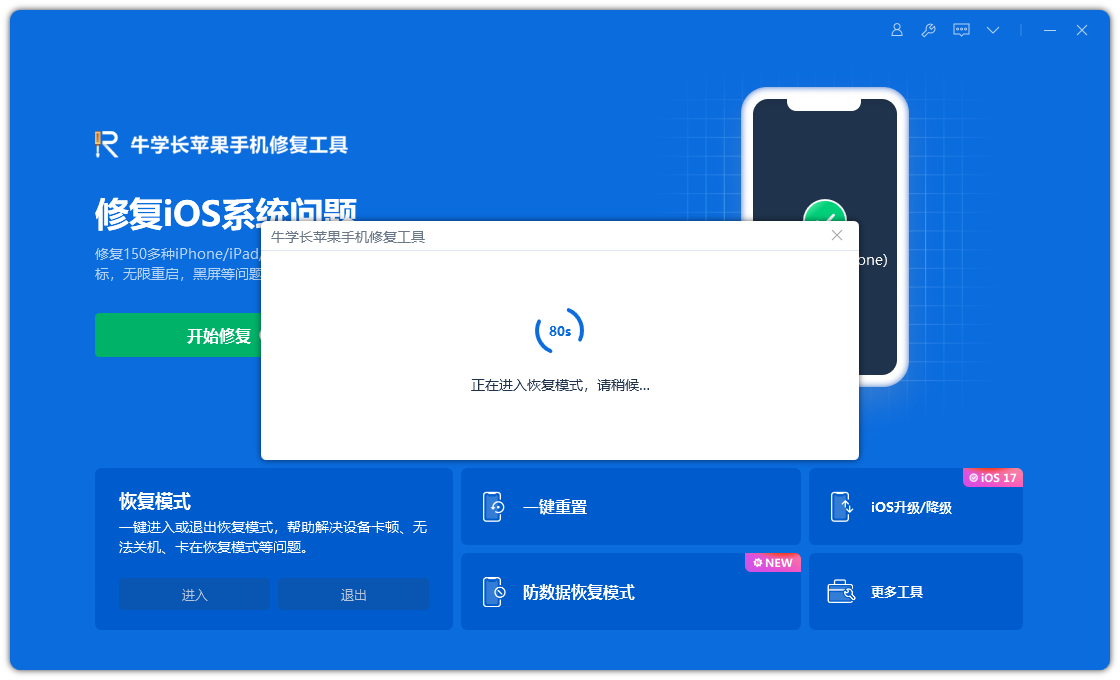
第4步:不到1分钟,您的设备将处于恢复模式,iPhone 屏幕显示“连接到iTunes”徽标。

以上就是关于iPhone15进入恢复模式的两个方法,希望在并在遇到系统故障时高效解决问题。




