iPhone 黑屏开不了机怎么办?多种自救修复方法分享
目录
使用 iPhone 过程中,常会碰到黑屏无响应、屏幕黑但有声音、开机卡在黑苹果、完全黑屏不开机等问题。很多人第一反应就是手机彻底报废,其实绝大多数黑屏故障都能自行修复,不用直接送修。本文整理了多个iPhone黑屏恢复方法,帮助大家底解决iPhone黑屏无法开机的问题。
一、iPhone 黑屏常见的三种情况
1、临时卡死黑屏:屏幕漆黑,但来电有铃声、能听到消息提示音,只是屏幕不亮,多为 APP 冲突、系统缓存过载造成,几分钟就能修好。
2、系统故障黑屏:完全黑屏无任何声音,充电只显示短暂白苹果随即黑屏、反复重启黑屏,多是系统更新失败、越狱、软件冲突导致系统底层损坏。
3、硬件损坏黑屏:摔落、进水、挤压后出现黑屏,充电无任何反应、强制重启完全没效果,大概率屏幕、电池、主板硬件故障,自行修复无效,建议线下检修。
二、iPhone 黑屏修复方法
方法1、强制重启
不同 iPhone 机型强制重启操作不一样,屏幕卡死黑屏优先试这个方法,不会删除手机任何数据。
iPhone 8 及以上:快速按一下音量 +,松开;快速按一下音量 -,松开;长按侧边电源键,直到出现苹果 logo 再松手。
iPhone 7、iPhone7 Plus:同时长按电源键 + 音量减键,持续 10 秒左右,出现苹果标识松开。
iPhone 6s 及更早机型:Home 键 + 电源键同时长按,等待开机 logo 弹出。
适用场景:刷视频、玩游戏、打开软件瞬间黑屏有声音、触屏卡死黑屏。

方法2、充电半小时再重启
手机电量完全耗尽会直接黑屏,插上充电器无即时画面,容易误以为设备损坏。
1、使用原装充电器和数据线连接电源,持续充电 30 分钟以上;
2、期间不要反复插拔数据线,低温环境尽量放到温暖室内充电;
3、充完电再执行上面的强制重启操作,一般就能正常开机亮屏。
方法3、牛学长苹果手机修复工具
强制重启、充电都无效,开机黑屏、卡在黑 logo、更新系统黑屏,属于 iOS 系统底层文件损坏,普通操作无法修复。推荐牛学长苹果手机修复工具,不用复杂按键操作,电脑一键修复黑屏故障,标准模式可完整保留照片、聊天记录、通讯录。
操作步骤:
1、电脑下载安装工具后,用数据线连接手机和电脑,打开工具选择 “iOS 系统修复”,再点击 “标准修复”

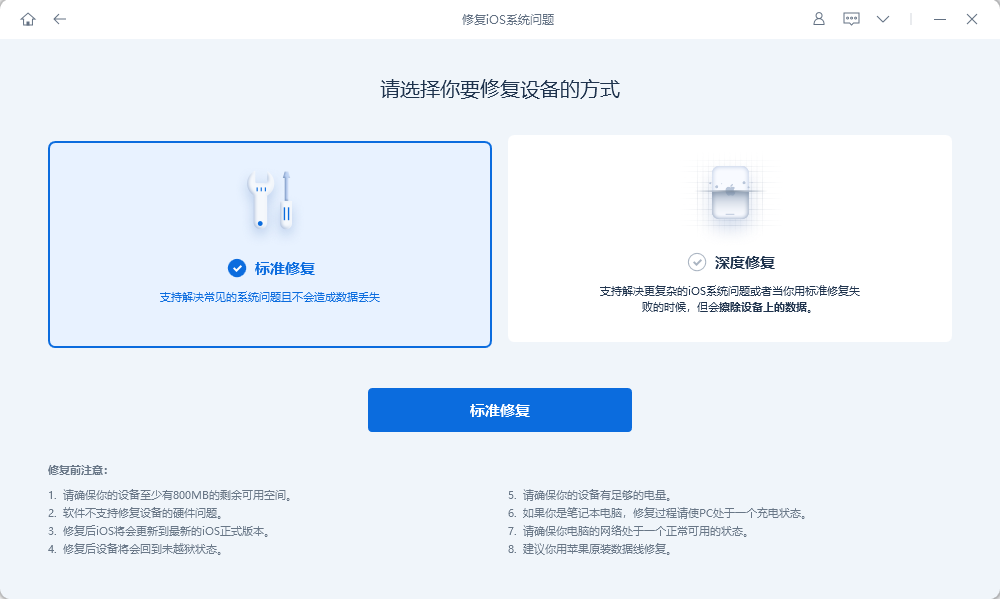
2、软件识别设备后,点击 “下载固件”,若已有对应固件,也可手动上传。

3、固件下载完成后,工具会自动开始修复,全程保持手机与电脑连接,等待 10 分钟左右,修复完成后手机会重启。

方法4、电脑 Finder/iTunes 完整刷机
没有专业修复工具时,可通过电脑官方软件刷机,彻底修复系统层面黑屏问题,缺点是会清空手机全部资料。
1、Mac 打开 Finder,Windows 电脑安装最新版 iTunes;
2、数据线连接手机,将 iPhone 进入恢复模式;
3、软件识别设备后,点击「恢复 iPhone」;
4、等待自动下载固件并刷机完成,手机重启即可解除黑屏。
三、iPhone 黑屏日常预防小贴士
1、手机电量低于 20% 及时充电,避免彻底亏电黑屏;
2、系统大版本更新前提前备份,保证充足电量再升级,防止更新中途黑屏;
3、不随意安装非官方插件、越狱,减少系统底层损坏概率;
4、手机避免大力摔落、进水,日常佩戴保护壳降低硬件损坏风险;
5、长期黑屏卡死优先用牛学长工具修复系统,不要频繁强制重启损伤设备。
总之,遇到iPhone 黑屏不用慌张,按照上述分享的三个方法操作,大部分系统类黑屏问题都能在家自行修复,无需花费高额维修费用。