iPhone 升级 iOS27 Beta 变白苹果怎么办?3 种修复方法可保住数据
目录
每年 WWDC 推出的新一代 iOS 测试版,都会有大量果粉抢先升级体验新功能,2026 年全新 iOS 27 开发者 Beta 上线后,不少用户反馈在升级iOS27 beta版本时,手机卡在白色苹果 Logo 界面,反复重启无法进入系统,也就是俗称的“白苹果”。
如果你的 iPhone 在升级 iOS 27 Beta 后不幸遇到了白苹果问题,请不要惊慌。本文将为你提供 3 种切实可行的修复方法。
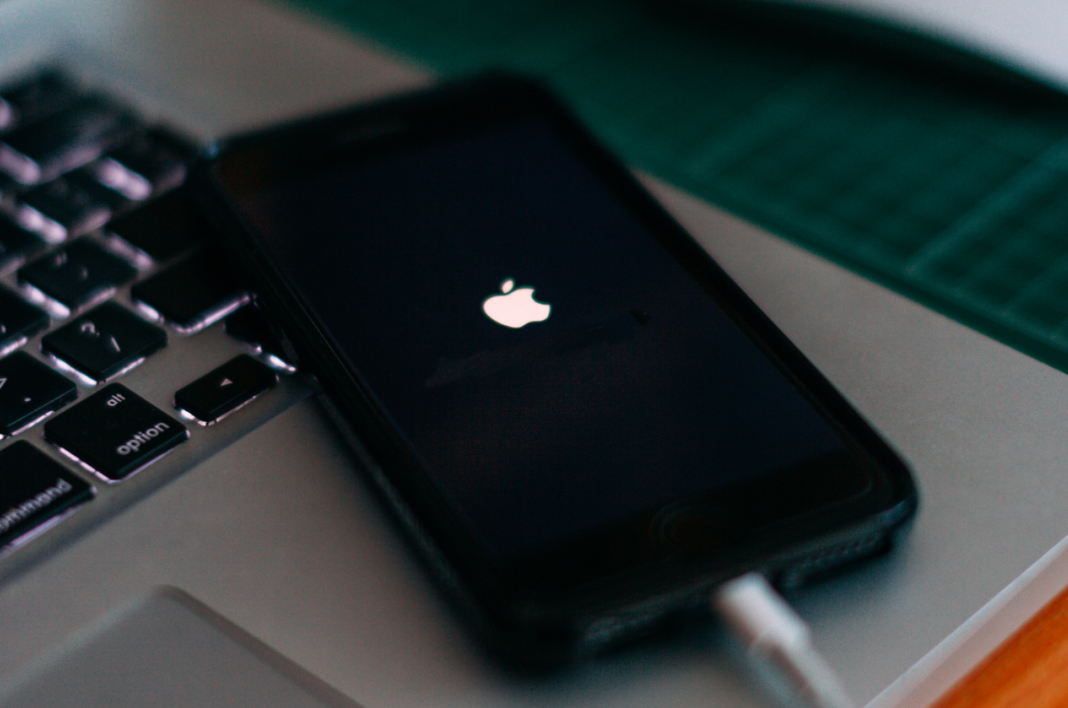
一、强制重启
仅为临时内存缓存卡死、短暂停留在苹果标时使用,仅清理临时运行内存,照片、微信、通讯录全部保留,分机型操作:
iPhone 8及以上系列(全面屏机型)
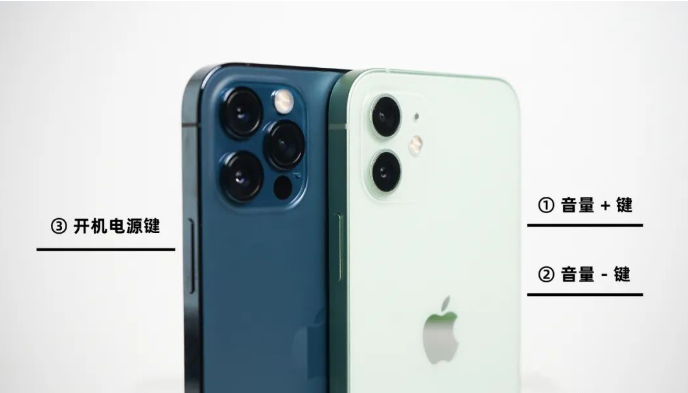
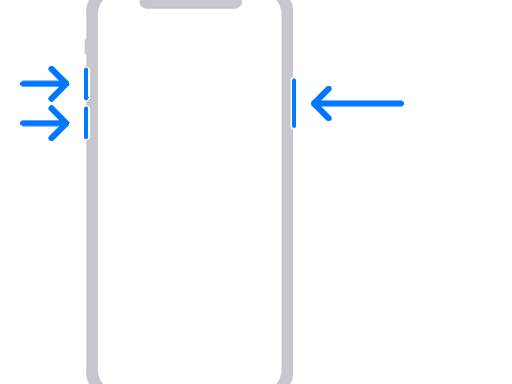
快速按一下音量 + 松开 → 快速按一下音量 - 松开 → 长按右侧电源键,直到屏幕黑屏、重新弹出苹果 Logo 再松手,全程 10 秒左右。
iPhone 7 / 7 Plus
同时按住侧边电源键 + 音量减键,持续 15 秒,等待手机自动重启。
iPhone 6s 及更早 Home 键机型
长按 Home 键 + 电源键,直至屏幕黑屏重启。
重启后依旧循环白苹果,说明系统底层文件受损,继续使用下面的修复方案。
二、牛学长苹果手机修复工具
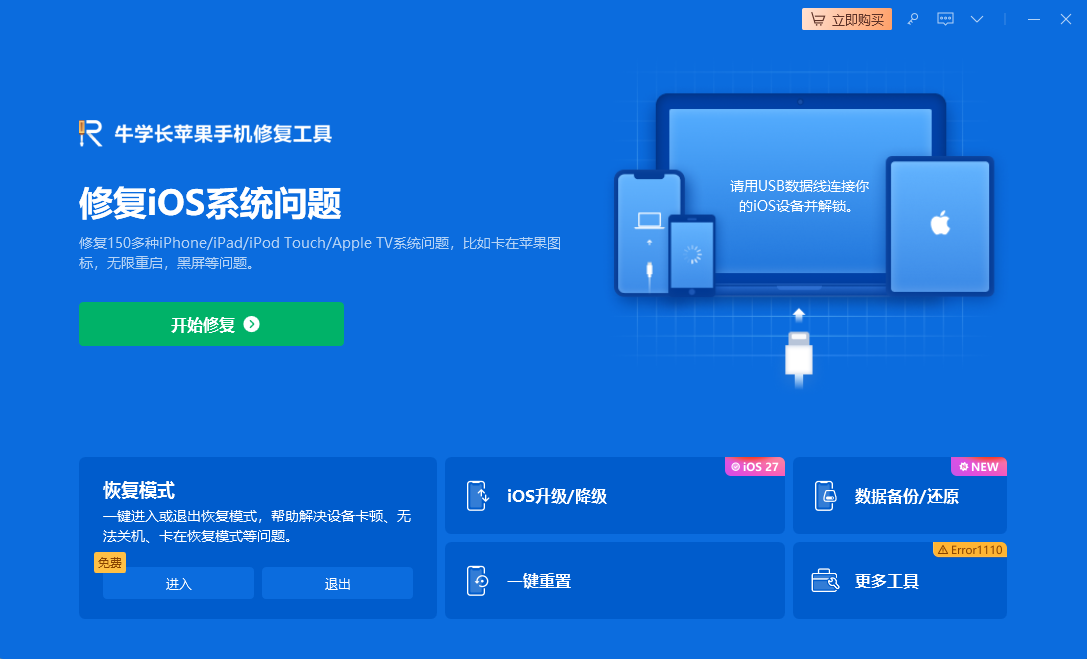
强制重启无效时,可优先使用牛学长苹果手机修复工具,标准修复模式全程保留手机全部数据,无需提前备份,自动匹配适配 iOS 固件,规避 iTunes 刷机 4013、9 报错,专门解决 iOS 27 Beta 升级失败、白苹果、无限重启、卡恢复模式等系统故障,Windows、Mac 电脑均可使用。
操作步骤:
1、电脑下载安装工具后,用数据线连接手机和电脑,打开工具选择 “iOS 系统修复”,再点击 “标准修复”。

2、软件识别设备后,点击 “下载固件”,若已有对应固件,也可手动上传。

3、固件下载完成后,工具会自动开始修复,全程保持手机与电脑连接,等待 10 分钟左右,修复完成后手机会重启。

三、电脑 Finder/iTunes 恢复模式修复
还可使用苹果官方软件重新刷入系统,分为「更新」和「恢复」两个选项。
操作步骤
1、原装数据线连接 iPhone 与电脑,Windows 打开最新版 iTunes,macOS Catalina 以上打开 Finder;
2、按照机型按键操作,持续长按不要松手,直到屏幕显示电脑 + 数据线图标,进入恢复模式;
3、电脑弹窗识别故障 iPhone,优先点击【更新】:仅重装系统,尽可能保留数据,但 iOS 27 Beta 重度损坏时成功率很低;
4、若更新持续报错,选择【恢复 iPhone】,软件自动下载官方固件刷机,此操作会清空手机所有数据;
5、等待刷机完成,手机重启激活,有电脑备份可还原全部资料。
最后再次提醒:Beta 版系统本质上是为开发者准备的测试版本,存在诸多未知 Bug。iOS 27 作为重大版本更新,前期测试版的风险远高于常规小版本。追求稳定的普通用户,请务必等待 iOS 27 正式版发布后再行升级。 如果你已经“中招”,希望本文能帮你顺利救回设备。




