更新 iOS27 Beta 后手机不断黑屏重启?4 种修复方法分享
目录
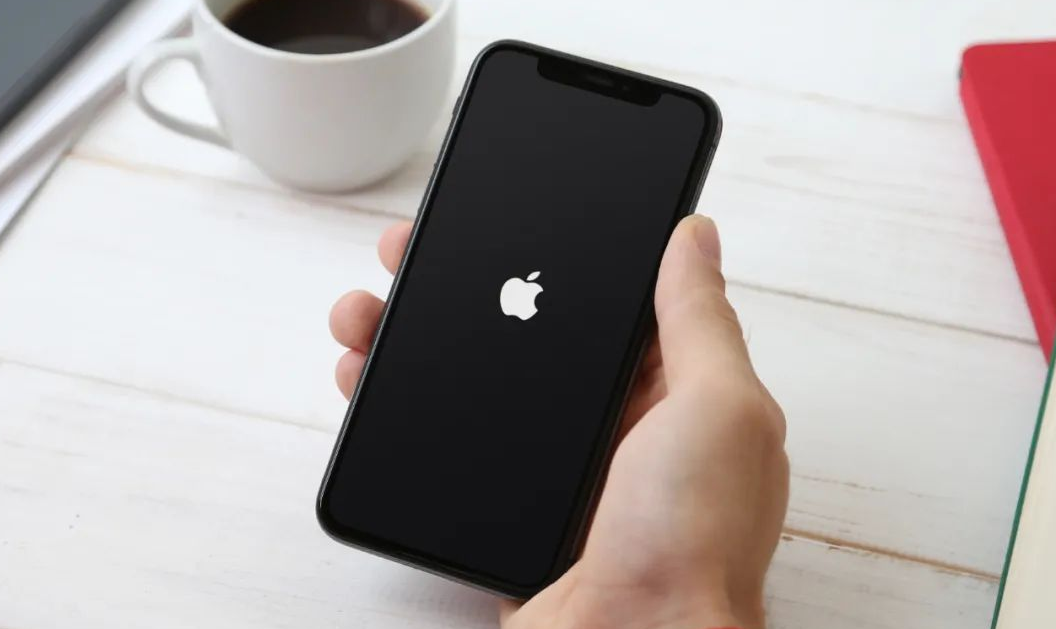
不少果粉尝鲜安装 iOS 27 测试版后,频繁遇到使用中突然黑屏、黑屏自动重启、开机几秒就黑屏、屏幕无响应但手机有震动等问题。测试版系统尚未完成优化,极易出现固件残缺、应用兼容冲突、系统底层文件损坏,从而循环黑屏。本文整理了多个修复方法,可解决绝大多数黑屏问题。
一、强制重启
系统临时卡死、缓存崩溃是 Beta 黑屏最常见诱因,强制重启可清空临时故障缓存,全程不会删除照片、聊天记录等数据。
全机型操作步骤
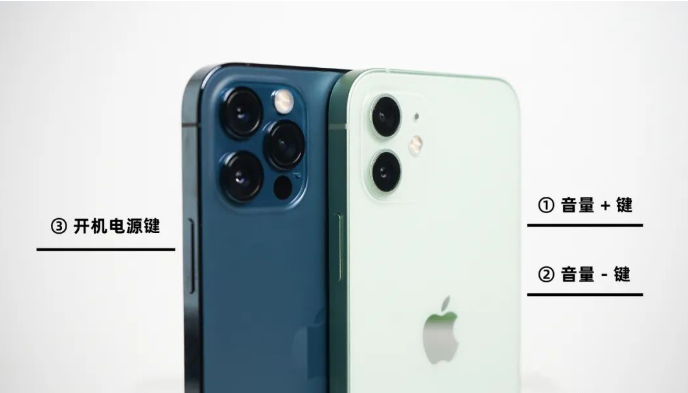
iPhone 8~iPhone 17 全系列(含 SE2/SE3):快速按一下音量 + 松开 → 快速按一下音量 - 松开 → 长按侧边电源键,持续按住 10~15 秒,直到屏幕出现白色苹果 logo 再松手。 注意:中途出现关机滑块不要松手,继续长按。
iPhone 7/7 Plus:同时长按「音量减键 + 侧边电源键」10 秒,出现苹果 logo 松开。
iPhone 6s 及更早:长按 Home 键 + 顶部电源键 10 秒,等待开机 logo。
二、清理空间 + 卸载冲突软件
1、手机能短暂亮屏时,打开「设置 - 通用 - iPhone 储存空间」,删除短视频、大型游戏、无用安装包,预留 10GB 以上空间;
2、卸载近期更新、老旧第三方工具、小众插件,这类软件大多未适配 iOS27 Beta,极易触发黑屏;
3、还原所有设置:设置→通用→传输或还原 iPhone→还原→还原所有设置(仅重置网络、壁纸、布局,照片聊天记录全部保留)。
操作完成后若依旧频繁黑屏,说明固件存在深层损坏,需要修复系统文件。
三、使用牛学长苹果手机修复工具一键修复
强制重启、清理设置只能解决临时卡顿,针对 iOS27 Beta 固件损坏导致的持续黑屏、反复重启、开机即黑屏,牛学长苹果手机修复工具是最优方案,标准修复模式完整保留手机全部数据,不用刷机清空资料,适配所有 iPhone 机型与 iOS27 测试版。
操作步骤:
1、电脑下载安装工具后,用数据线连接手机和电脑,打开工具选择 “iOS 系统修复”,再点击 “标准修复”。
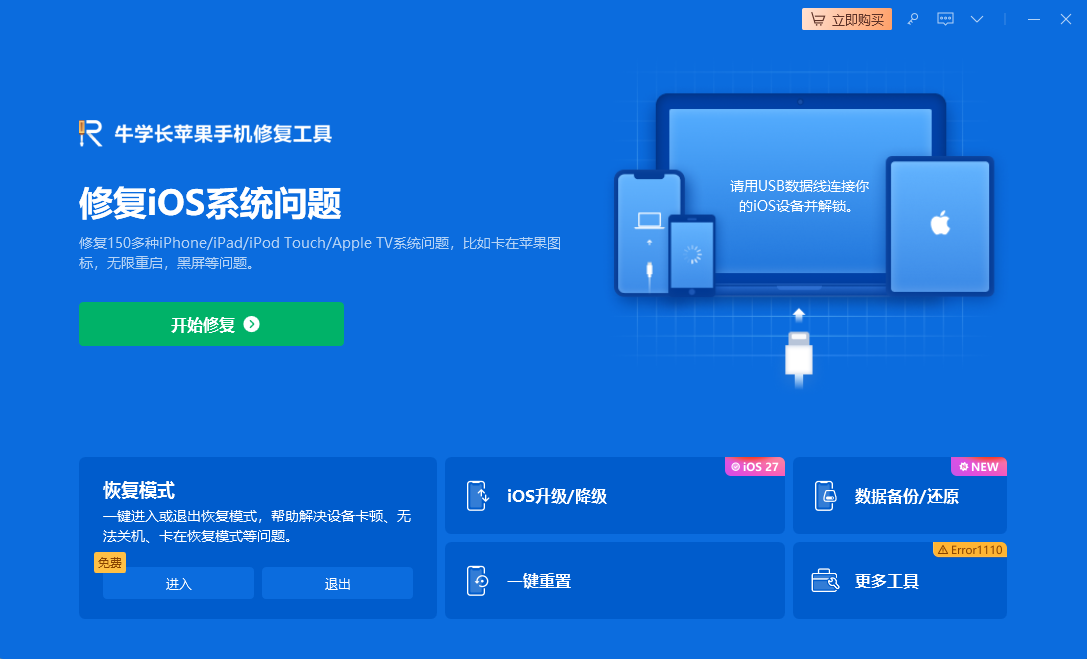

2、软件识别设备后,点击 “下载固件”,若已有对应固件,也可手动上传。

3、固件下载完成后,工具会自动开始修复,全程保持手机与电脑连接,等待 10 分钟左右,修复完成后手机会重启。

四、降级稳定 iOS 26版本
iOS27 Beta 本身 bug 繁多,长期频繁黑屏最好降级回 iOS26 版本 ,从根源消除故障,两种降级方式可选:
牛学长苹果手机修复工具一键降级:打开软件选择「iOS 升级 / 降级」,软件自动展示当前开放验证的稳定系统,一键下载固件完成降级;
电脑手动刷机降级:下载对应机型 iOS26 IPSW 固件,恢复模式下按住 Shift (Windows)/Option (Mac) 点击恢复,完成降级。
五、日常避坑,避免再次黑屏
1、主力机不优先升级 Beta 测试版,等待官方正式版推送后再更新;
2、升级系统前预留 10GB 储存空间,全程插电、稳定 Wi-Fi,不中途退出更新;
3、测试版系统尽量只使用 App Store 官方最新软件,不安装小众插件、旧版工具;
4、电池健康低于 80% 建议更换电池,避免供电不足导致黑屏重启;
5、定期电脑备份整机数据,防止系统故障丢失重要资料。
iPhone 升级 iOS27 Beta 后不断黑屏,可按照上述分享的多个方法来解决,能够解决大部分黑屏问题。




