苹果手机升级卡住了怎么办?一文教你快速解决
目录
苹果手机系统升级是保持设备性能、安全性和功能更新的重要操作,但有时升级过程可能因网络不稳定、系统冲突或硬件问题而卡住,导致设备无法正常使用。遇到这种情况时,用户无需慌张,可通过以下方法快速解决,尤其推荐使用牛学长苹果手机修复工具,它能高效修复系统问题且最大限度保留数据。
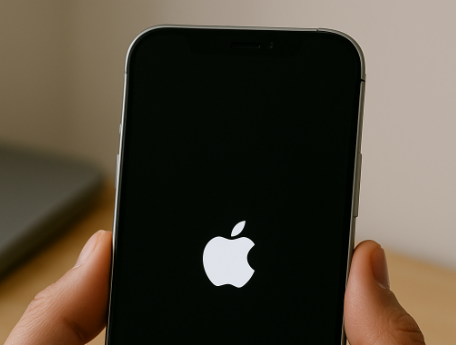
一、升级卡住的常见原因
网络不稳定:升级过程中断网或信号弱可能导致固件下载不完整。
存储空间不足:设备剩余空间不足会中断升级流程。
系统冲突:旧缓存与新系统不兼容,或固件版本与机型不匹配。
硬件故障:如数据线接触不良、电池老化等。
二、升级卡住的解决方法
方法1、强制重启设备
强制重启可终止异常进程,适用于卡在“白苹果”“进度条不动”等场景:
iPhone 8及以后机型:快速按音量+键→快速按音量-键→长按侧边按钮至苹果标志出现。
iPhone 7/7 Plus:同时长按音量-键与侧边按钮至苹果标志出现。
iPhone 6s及更早机型:同时长按Home键与顶部按钮至苹果标志出现。
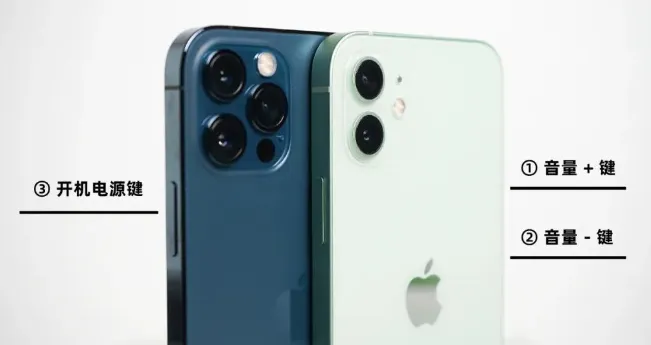
方法2、检查网络与存储
切换网络:从Wi-Fi切换至移动数据,或重启路由器。
清理存储:进入设置→通用→iPhone储存空间,删除不必要的应用或文件,确保至少有2GB可用空间。
方法3、删除已下载的固件
若升级卡在“预估剩余时间”或“验证更新”阶段,可能是固件损坏:
1、进入设置→通用→iPhone储存空间。
2、找到“iOS软件更新”条目,点击删除更新。
3、返回设置→通用→软件更新,重新下载固件。
方法4、使用专业修复工具
若以上三个方法无效,可能是系统深层故障,此时需借助专业工具修复。牛学长苹果手机修复工具支持一键修复150+种iOS系统问题,包括升级卡住、白苹果、恢复模式循环等,且提供“标准修复”(保数据)和“深度修复”(清数据)两种模式。
牛学长工具核心优势
保数据修复:标准模式修复升级故障,不丢失照片、通讯录、聊天记录等数据
专治顽固卡死:完美解决升级进度条不动、白苹果、恢复模式循环、无法开机
全机型适配:支持iPhone 6到iPhone 17全系列,兼容所有iOS版本
小白友好:一键式操作,无需懂专业技术,连接电脑即可自动修复
操作方法:
1、电脑下载安装工具后,用数据线连接手机和电脑,打开工具选择 “iOS 系统修复”,再点击 “标准修复”。
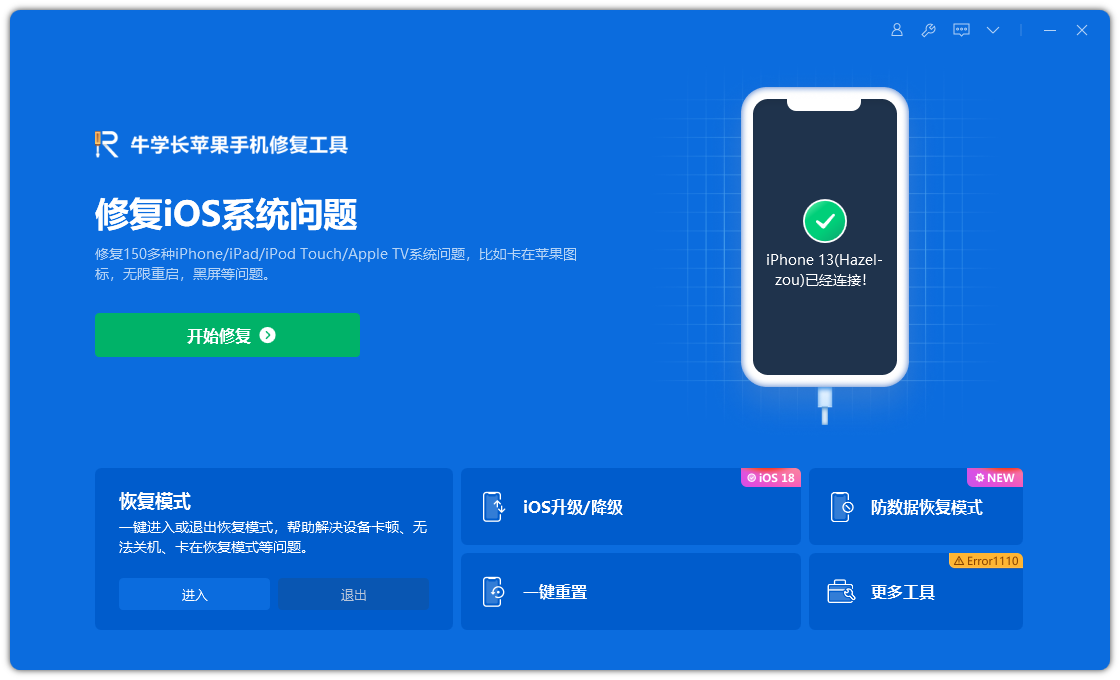

2、软件识别设备后,点击 “下载固件”,若已有对应固件,也可手动上传。

3、固件下载完成后,工具会自动开始修复,全程保持手机与电脑连接,等待 10 分钟左右,修复完成后手机会重启。

方法5、DFU模式恢复
如果以上方法都无效,可以尝试更深度的DFU模式修复。DFU模式是iPhone的底层固件升级模式。
注意:DFU模式恢复通常会清空所有数据,作为最后的手段使用。
操作步骤(以iPhone 8及以后为例):
1、用数据线将手机连接到电脑,打开访达/iTunes。
2、快速按一下“音量+”松开,再快速按一下“音量-”松开。
3、长按电源键10秒(此时屏幕可能黑屏)。
4、保持按住电源键,同时再按住“音量-”5秒(总共15秒)。
5、第5秒时,松开电源键,但继续按住“音量-” 不放,直到电脑提示检测到一台处于恢复模式的设备。
6、如果屏幕完全是黑的,没有任何图标,说明成功进入DFU模式。
7、在电脑上选择“恢复”,等待固件下载和安装完成。
三、预防升级卡住的建议
提前备份:使用iCloud或电脑备份重要数据。
保持电量充足:升级前将设备电量充至50%以上,并连接电源。
稳定网络环境:避免使用公共Wi-Fi或移动数据热点。
清理缓存:定期清理Safari缓存、应用残留文件等。
苹果手机升级卡住时,优先尝试强制重启、检查网络与存储、删除固件等基础方法;若问题依旧,推荐使用牛学长苹果手机修复工具进行标准修复,既能高效解决问题,又能最大限度保留数据。若工具不可用或修复失败,再考虑DFU模式恢复。通过科学排查和合理操作,用户可轻松应对升级卡顿问题,确保设备顺畅运行。




