iPhone 12 崩溃怎么修复?教你几招轻松解决
目录
iPhone 12 作为苹果公司的经典机型,凭借其出色的性能和设计深受用户喜爱。然而,随着使用时间的增长,一些用户可能会遇到系统崩溃、黑屏、白苹果等问题,导致设备无法正常使用。别担心,本文将为你介绍几种实用的修复方法,特别是推荐使用牛学长苹果手机修复工具,帮助你轻松解决iPhone 12崩溃问题。
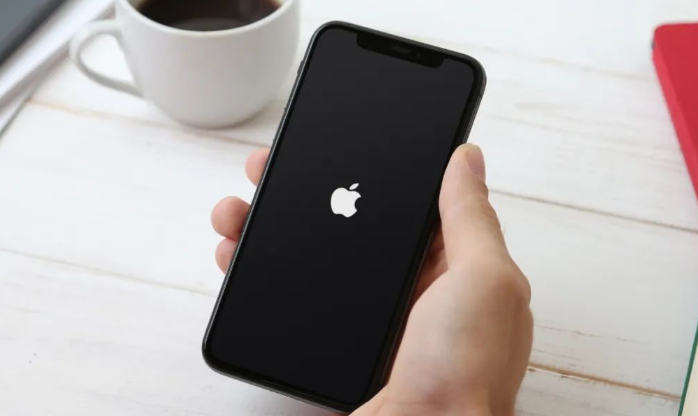
一、强制重启:临时恢复的快速方法
当iPhone 12出现系统崩溃、黑屏或卡死等情况时,首先可以尝试强制重启设备。强制重启是解决临时系统卡顿或软件崩溃的有效方法,具体操作步骤如下:
1、快速按下并松开音量加键。
2、快速按下并松开音量减键。
3、长按侧边电源键,直到屏幕出现苹果Logo后松开。
强制重启后,观察设备是否恢复正常。如果问题依旧存在,则可能是系统出现了更严重的故障,需要进一步修复。

二、使用牛学长苹果手机修复工具
牛学长苹果手机修复工具是一款专为iOS设备设计的系统修复软件,它能够帮助用户快速、准确地诊断和修复各种常见iOS系统问题,包括白苹果、黑屏、不停重启、卡在恢复模式、更新失败、无法开机等。对于iPhone 12用户来说,这款工具无疑是一个理想的选择。
牛学长苹果手机修复工具的优势
双模式修复:提供标准修复和深度修复两种模式。标准修复模式可保留设备数据,适合解决大多数系统问题;深度修复模式则针对严重系统故障,但会清除设备数据,建议提前备份。
高兼容性:支持所有iPhone机型及最新iOS版本,包括iPhone 12系列。
操作简单:向导式界面设计,全程点击下一步即可完成修复,无需懂代码或越狱。
修复成功率高:针对白苹果、恢复模式循环、更新失败等常见故障,修复成功率极高。
操作步骤:
1、电脑下载安装工具后,用数据线连接手机和电脑,打开工具选择 “iOS 系统修复”,再点击 “标准修复”。
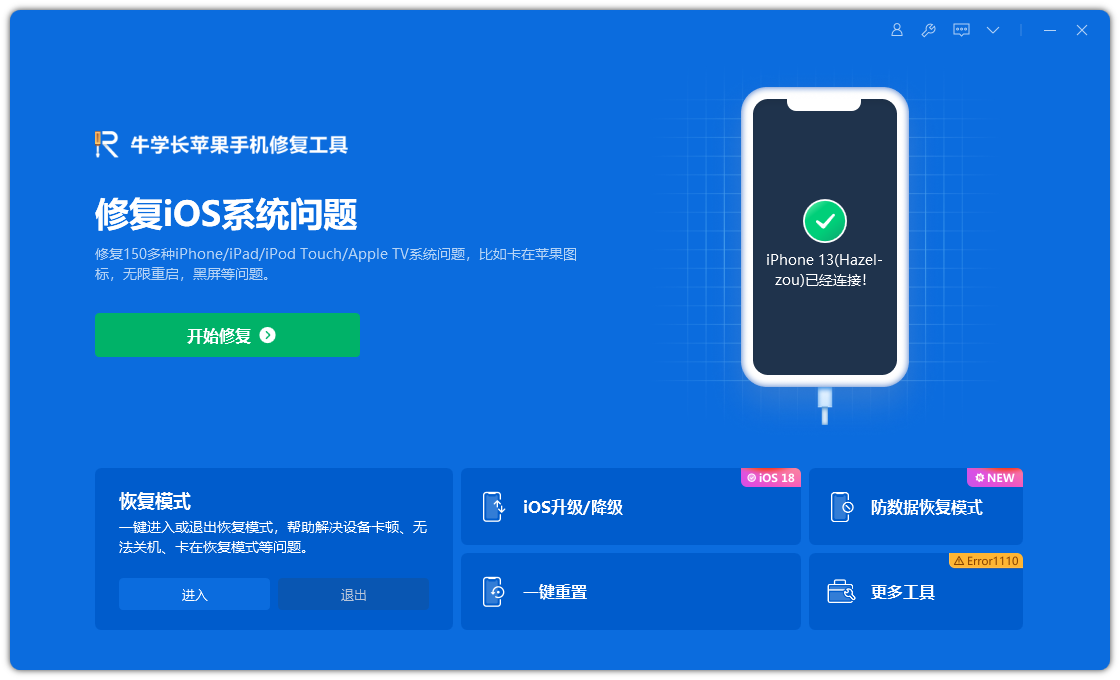

2、软件识别设备后,点击 “下载固件”,若已有对应固件,也可手动上传。

3、固件下载完成后,工具会自动开始修复,全程保持手机与电脑连接,等待 10 分钟左右,修复完成后手机会重启。

三、恢复模式修复
若工具修复后仍有异常,可进入恢复模式重置系统,注意:此方法会清除手机数据,有备份可放心操作。
1、电脑打开iTunes或Finder,用数据线连接iPhone 12
2、按强制重启的步骤操作,直到手机出现电脑+数据线的恢复模式界面
3、电脑端点击恢复iPhone,等待系统重装完成,手机即可恢复正常

四、其他修复方法
除了上述三个方法外,还有一些其他方法可以帮助你修复iPhone 12的崩溃问题:
充电检查:确保iPhone 12有足够的电量。使用原装充电器和数据线将手机连接到电源插座,充电15-30分钟。期间留意是否有充电图标出现。如果充电后仍然无法开机,可能是其他原因导致。
清理冗余软件与缓存:若手机能勉强开机,卸载近期安装的陌生 APP、清理相册冗余照片和视频,避免内存过载再次崩溃。
恢复出厂设置:如果以上方法均无效,且你确认设备没有重要数据或已做好数据备份,可以尝试恢复出厂设置。前往“设置”>“通用”>“还原”,选择“抹掉所有内容和设置”。但请注意,此操作将清除所有数据,恢复后手机将回到出厂状态。
联系苹果官方支持:如果问题依旧存在且你无法自行解决,建议联系苹果官方客服或前往苹果授权维修中心进行检修。
五、预防措施:避免iPhone 12再次崩溃
为了避免iPhone 12再次出现系统崩溃等问题,你可以采取以下预防措施:
定期清理存储空间:确保设备存储空间至少保留1GB以上,避免因空间不足导致系统卡顿或死机。
避免安装来源不明的应用:从官方App Store下载应用,避免安装被修改或包含恶意软件的应用。
定期重启手机:结束后台程序,有助于清理和释放内存,减少系统卡顿和死机的风险。
使用原装充电器和数据线:避免使用非原装配件导致充电问题或设备损坏。
开启自动备份:定期用电脑和iCloud双重备份数据,避免死机后数据丢失。
总的来说,iPhone 12 崩溃不用慌,通过上述几个方法,大部分问题都能轻松解决,尤其是使用牛学长苹果手机修复工具进行标准修复,既能保住数据,又能彻底解决系统深层问题,比送修更省时省钱。按照以上方法操作,绝大多数崩溃问题都能轻松搞定,恢复手机正常使用状态。




