苹果手机白苹果修复不了怎么办?亲测高成功率方案汇总
目录
相信很多 iPhone 用户都遇到过这种绝望时刻:手机卡在白苹果界面反复重启,强制重启没用、连电脑没反应、更新系统直接失败,宝贵的照片、聊天记录、工作文件眼看就要丢失。白苹果并非绝症,大多源于 iOS 系统文件损坏、升级中断、越狱 / 插件冲突、存储空间过载 。
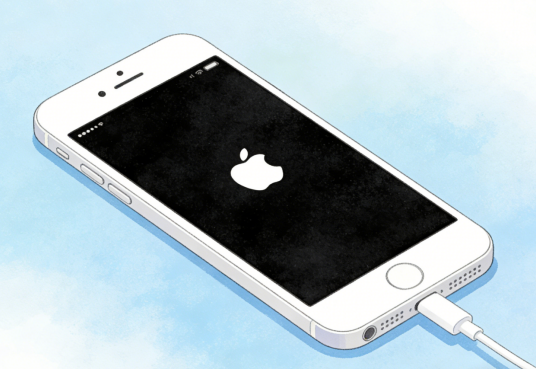
一、什么是“白苹果”?原因分析
“白苹果”是指iPhone开机或重启时,长时间停留在白色苹果logo界面,无法正常进入系统的故障状态。常见原因包括:
iOS系统更新/降级失败
越狱后系统不稳定
储存空间已满导致系统崩溃
硬件故障(相对较少)
应用程序冲突
二、苹果手机“白苹果修复方法”
方法1、强制重启
这是最基础的操作,适合临时系统卡死导致的白苹果,不会丢失任何数据。
iPhone 8 及后续机型(含 iPhone SE 3):快速按一下音量 +,再快速按一下音量 -,然后长按侧边键,直到出现苹果标志再松开。
iPhone 7/7 Plus:同时长按侧边键和音量 - 键,持续 10 秒以上,直到出现苹果标志。
iPhone 6s 及更早机型(含 iPhone SE 1):同时长按主屏幕键和顶部 / 侧边电源键,直到出现苹果标志。
提示:若连续尝试 3 次强制重启,手机依然停留在白苹果界面,说明不是临时卡死,必须进入下一步修复。
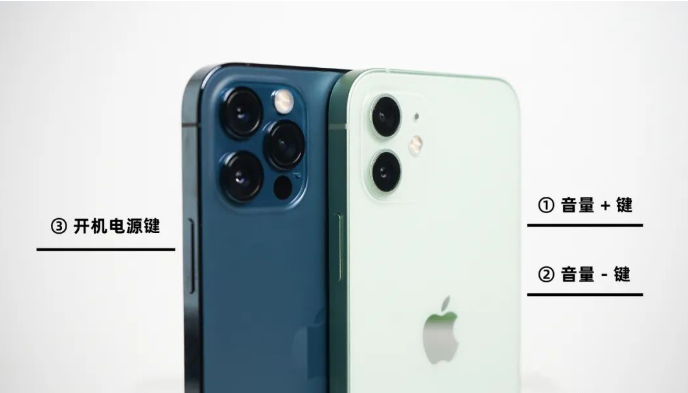
方法2、恢复模式修复
若强制重启无效,可通过 Finder(Mac Catalina 及以上)或 iTunes(Windows / 旧版 Mac)进入恢复模式修复,但有清空数据风险,务必先备份。
1、电脑打开 Finder/iTunes,用原装数据线连接 iPhone;
2、按对应机型步骤进入恢复模式(步骤同强制重启,只是需保持长按直到出现恢复模式界面);
3、电脑提示 “检测到需要恢复的 iPhone”,选择更新(优先尝试,不删除数据);更新失败再选择恢复 iPhone(会清除所有数据并重装系统);
4、等待固件下载完成并自动修复,期间严禁断开连接。
缺点:更新成功率有限,恢复模式大概率清空数据;网络差时固件下载容易中断,且不支持修复严重系统损坏。
方法3、专业工具修复
当以上两个方法都无效时,说明系统文件已损坏或存在严重软件冲突,此时需借助专业工具,其中,牛学长苹果手机修复工具主打iOS系统修复,针对白苹果、黑屏、无限重启、恢复模式循环等150+系统问题,提供“标准修复”和“深度修复”两种模式,其中标准修复可保留手机所有数据,深度修复针对严重系统故障,修复成功率高,新手也能轻松上手。
核心优势
双重修复模式:标准修复不格式化数据分区,优先保留照片、短信、应用数据;深度修复可攻克越狱失败、固件严重损坏等极端白苹果,修复前务必备份。
无需手动进入复杂模式:工具自动引导设备进入对应模式,避免手动操作 DFU 出错;
固件自动匹配:一键下载对应机型的官方固件,无需手动查找 IPSW 文件;
成功率高:解决多数官方工具修复不了的白苹果、黑屏、无限重启等问题。
详细操作步骤
1、电脑下载安装工具后,用数据线连接手机和电脑,打开工具选择 “iOS 系统修复”,再点击 “标准修复”。
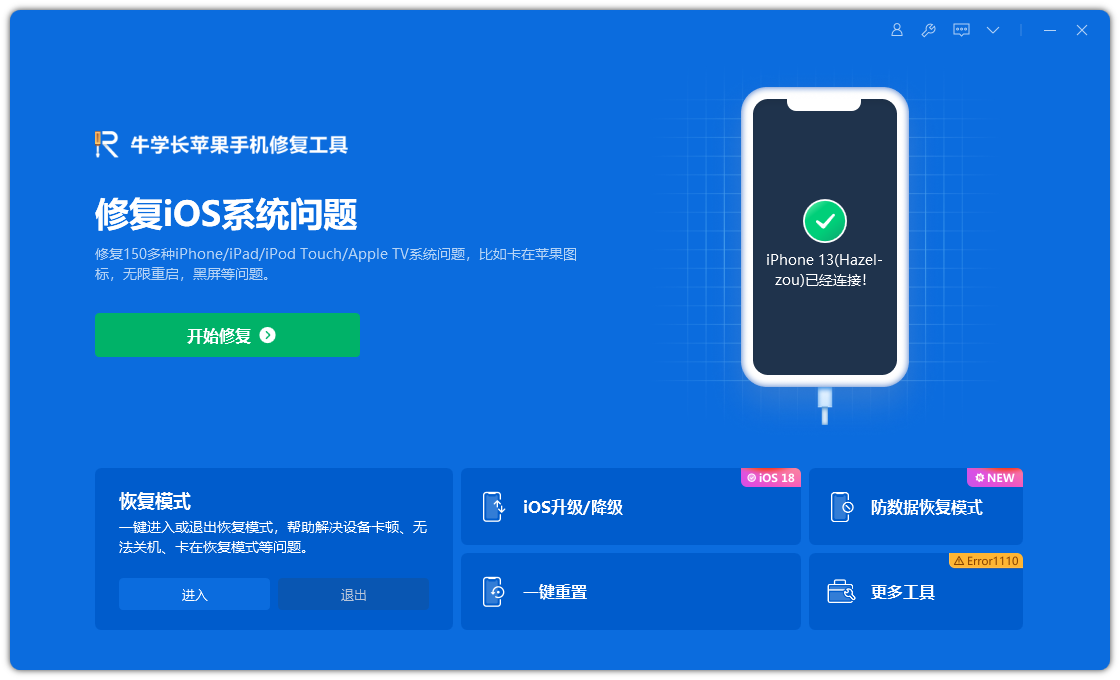

2、软件识别设备后,点击 “下载固件”,若已有对应固件,也可手动上传。

3、固件下载完成后,工具会自动开始修复,全程保持手机与电脑连接,等待 10 分钟左右,修复完成后手机会重启。

方法4、硬件故障排查与送修
若以上所有方案都无法修复,大概率是硬件问题(如主板损坏、电池老化、存储芯片故障):
1、检查是否有进水、摔落史;
2、联系苹果官方直营店或授权维修点检测;
3、切勿自行拆机或找非正规维修店,避免二次损坏。
三、预防白苹果再次出现的实用建议
避免在电量低、网络不稳定时升级 iOS 系统;
不随意越狱,不安装来源不明的插件和描述文件;
定期清理手机存储空间,避免存储过载;
开启自动备份,定期用电脑和云盘双重备份数据;
不使用非官方充电器、数据线,防止损坏设备。
四、总结
苹果手机白苹果修复不了,并不意味着手机彻底报废。绝大多数情况都能通过软件方案解决,而牛学长苹果手机修复工具凭借简单的操作、双重修复模式、高成功率,成为解决白苹果难题的首选工具,尤其适合不想冒险丢失数据的普通用户。




