苹果手机突然卡顿黑屏重启也没用?专业工具一键修复
目录
当苹果手机突然陷入卡顿、黑屏状态,且常规重启操作无法恢复时,用户往往陷入焦虑——担心数据丢失、设备损坏或维修成本高昂。事实上,这类问题多数源于系统级故障(如软件冲突、固件损坏或更新中断),而非硬件损坏。通过专业iOS修复工具,用户可自主解决大部分软件层面故障,避免盲目送修。本文将提供一套从基础排查到深度修复的完整指南。
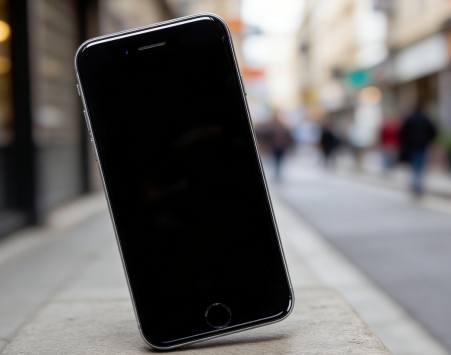
一、苹果手机卡顿黑屏四大诱因:
系统崩溃:越狱插件冲突、更新中断/病毒、多任务过载。
硬件故障:电池老化、屏幕排线松动、劣质配件烧主板。
环境影响:极端温度触发保护、外设干扰短路。
操作失误:低电量更新系统、误删关键文件。
二、基础排查
遇到黑屏卡顿,先别着急用专业工具,先做基础排查,很多小问题能直接解决,还不会损伤手机数据。
1、强制重启
苹果手机卡顿黑屏后,普通重启无效时,必须用强制重启触发系统重置,不同机型操作不同,精准步骤记好:
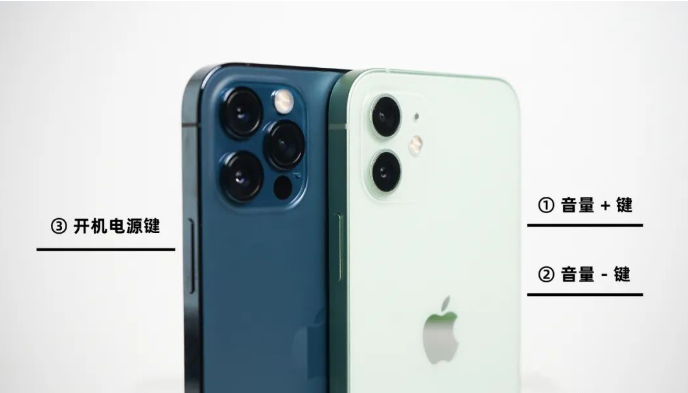
iPhone 8及更新机型(含SE 2/3、11–17系列):快速按下「音量+」→ 快速按下「音量–」→ 长按侧边电源键,直到出现苹果Logo再松手,全程约10-15秒;
iPhone 7/7 Plus:同时长按「音量–」+「侧边电源键」10–15秒,直到出现苹果Logo;
iPhone 6s及更早(带Home键):同时长按「Home键」+「侧边电源键」10–15秒,直至出现苹果Logo。
提示:强制重启只是重置系统进程,不会删除任何数据,哪怕尝试3-5次都可以,若依旧黑屏,再进行下一步。
2、排查电量与充电故障
很多时候,黑屏卡顿是因为电量异常或充电接触不良,尤其电池老化的手机,容易出现“假性黑屏”:
1.确保手机电量充足,建议用原装充电器持续充电30分钟以上再尝试开机,避免因电量过低触发系统保护黑屏;
2.更换原装数据线和充电头,排除充电配件故障,同时用干净的牙刷轻轻清理充电口,避免灰尘、氧化层导致接触不良;
3.若电池健康度低于80%(设置→电池→电池健康度可查看),大概率是电池老化导致供电不稳,建议后续更换原装电池。
3、排查环境与简单硬件问题
极端环境或轻微硬件接触问题,也会导致苹果手机黑屏卡顿:
1.若手机近期受过摔落、挤压,轻拍手机背部,观察屏幕是否短暂亮起,若有反应,可能是屏幕排线松动,需后续送修;
2.避免手机处于高温(>45℃)或低温环境,高温会触发系统降温保护黑屏,低温会导致电池活性降低,待手机恢复常温后再尝试开机;
3.检查手机贴膜,若贴膜遮挡距离传感器、光线传感器,可能导致传感器误判熄屏,更换合规贴膜即可。
三、专业工具一键修复
若基础排查无效,说明是iOS系统深层故障(如系统文件损坏、OTA升级文件破损、后台进程死锁等),此时用专业修复工具是最稳妥的选择——无需专业知识,一键操作,还能选择“不丢数据”模式,比送修省时又省钱。
目前市面上靠谱的苹果修复工具中,牛学长苹果手机修复工具(Reiboot)口碑最佳,支持所有iOS版本(含最新iOS 26)和所有苹果机型(含iPhone 17系列),能解决黑屏、卡顿、无限重启、白苹果等150+系统问题。
核心优势:
双模式修复,数据无忧:标准修复不丢数据,解决多数问题;深度修复彻底解决严重故障(如无法开机),但会清空数据。
操作极简,小白友好:三步完成,无需越狱,一键下载并修复。
功能全面,兼容性强:修复黑屏卡顿、恢复模式(免费)、iTunes错误、iOS升降级,并支持macOS及Apple TV。
安全可靠:修复过程中数据不泄露,固件自动匹配,避免手动操作失误。
具体操作步骤:
1、电脑下载安装工具后,用数据线连接手机和电脑,打开工具选择 “iOS 系统修复”,再点击 “标准修复”。
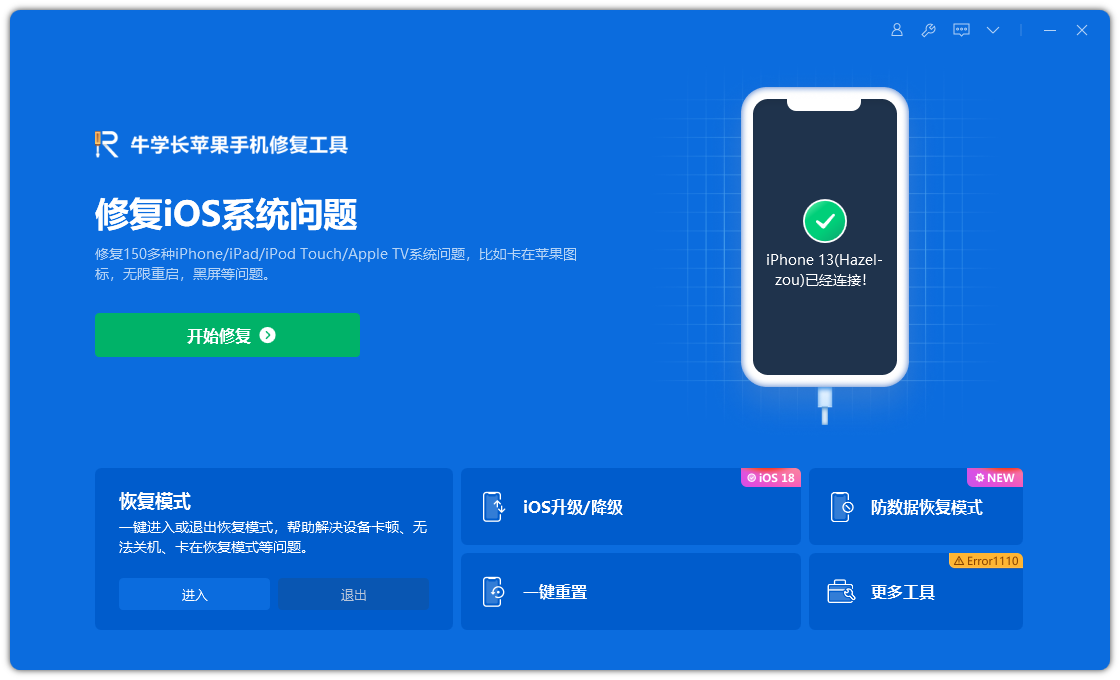

2、软件识别设备后,点击 “下载固件”,若已有对应固件,也可手动上传。

3、固件下载完成后,工具会自动开始修复,全程保持手机与电脑连接,等待 10 分钟左右,修复完成后手机会重启。

四、预防性维护:降低故障发生率
系统更新策略:在Wi-Fi连接且电量高于50%时升级iOS,防止中断导致固件损坏。更新后重启设备并清理Safari缓存。
电池健康管理:保持电量在20%-80%之间,每月完全充放电一次校准电池。避免边充边玩大型游戏,减缓老化。
存储空间优化:定期清理无用文件,确保剩余空间不低于15%。通过“iPhone储存空间”识别并删除大文件。
安全防护措施:不安装非App Store应用,不点击不明链接。开启“查找我的iPhone”,便于设备丢失后定位或远程抹除数据。
苹果手机突然卡顿黑屏、重启无效,不用慌!先通过强制重启、电量排查等基础操作应急,大部分的小问题能直接解决;若基础操作无效,优先用牛学长等专业工具一键修复,标准模式不丢数据、操作简单,小白也能轻松上手。




