告别内存不足!手机照片传到电脑的4种实用方法,一看就会
目录
日常用手机拍照、存素材,时间久了会占用大量手机内存,而且想要编辑照片、备份重要素材,传到电脑上操作更便捷。但不少用户面对“传照片”却犯了难:不知道用什么方式传、担心传输过程中照片模糊、不会操作电脑端设置,尤其是新手,更是无从下手。其实,手机照片传电脑并不复杂,有多种简单易懂的方法迁移照片。
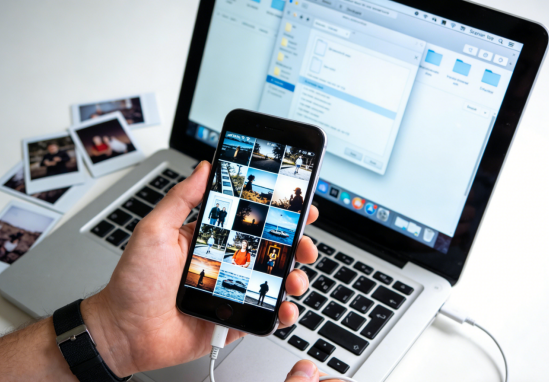
一、AirDrop隔空投送(仅适配苹果设备)
适合iPhone传Mac电脑,无需联网,传输速度快,还能传输视频、文档,操作简单:
1、打开iPhone控制中心,长按“隔空投送”,选择“所有人”(或“仅限联系人”,确保电脑登录同一Apple ID);
2、Mac电脑:打开“访达”,点击左侧“隔空投送”,确保电脑隔空投送处于开启状态;
3、iPhone上打开相册,选中需要传输的照片,点击左下角“分享”图标,找到电脑名称,点击发送;
4、Mac电脑弹出接收提示,点击“接收”,照片会自动保存到“下载”文件夹,传输完成后可关闭隔空投送。
二、微信/QQ无线传图(全平台通用)
适合所有电脑(Windows/Mac),无需安装专用软件,借助微信、QQ就能快速传图,应急必备:
1、电脑和手机登录同一个微信/QQ,确保连接同一WiFi(无WiFi也可,用手机流量,但建议用WiFi节省流量);
2、微信操作:电脑端打开微信→点击左侧“文件传输助手”;手机端打开微信→“文件传输助手”,点击“+”→“照片”,选中需要传输的照片,发送即可,电脑端接收后保存到指定文件夹;
3、QQ操作:电脑端打开QQ→点击“我的设备”→“我的手机”;手机端打开QQ→“我的电脑”,发送照片,电脑端接收后保存。
三、iCloud同步
1、iPhone打开“设置”→点击顶部“Apple ID”→“iCloud”→“照片”,开启“iCloud照片”;
2、等待照片自动同步到iCloud(需联网,大量照片建议用WiFi);
3、电脑端:Windows/Mac打开浏览器,登录iCloud官网,点击“照片”,即可查看、下载同步的照片;Mac电脑也可打开“照片”APP,自动同步iCloud照片。
四、使用苹果数据管理工具传输
若以上几个苹果传输方法无效,那我们还可以借助专业的苹果数据管理工具传输图片,如:牛学长苹果数据管理工具,可批量导出照片、视频,速度快不卡顿,亦可预览、选择性传输,不丢失原图画质
操作步骤:
第1步:连接设备
在您的PC或Mac上下载并安装牛学长苹果数据管理工具,然后将设备与其连接。如果系统提示“信任此计算机”,请解锁设备并输入密码以确保检测成功。连接设备后,从主界面选择“一键导出照片到PC”以便快速启动。

第2步:开始导出
所有照片,无论是您的设备拍摄还是在线下载,都会自动传输到您的计算机上。
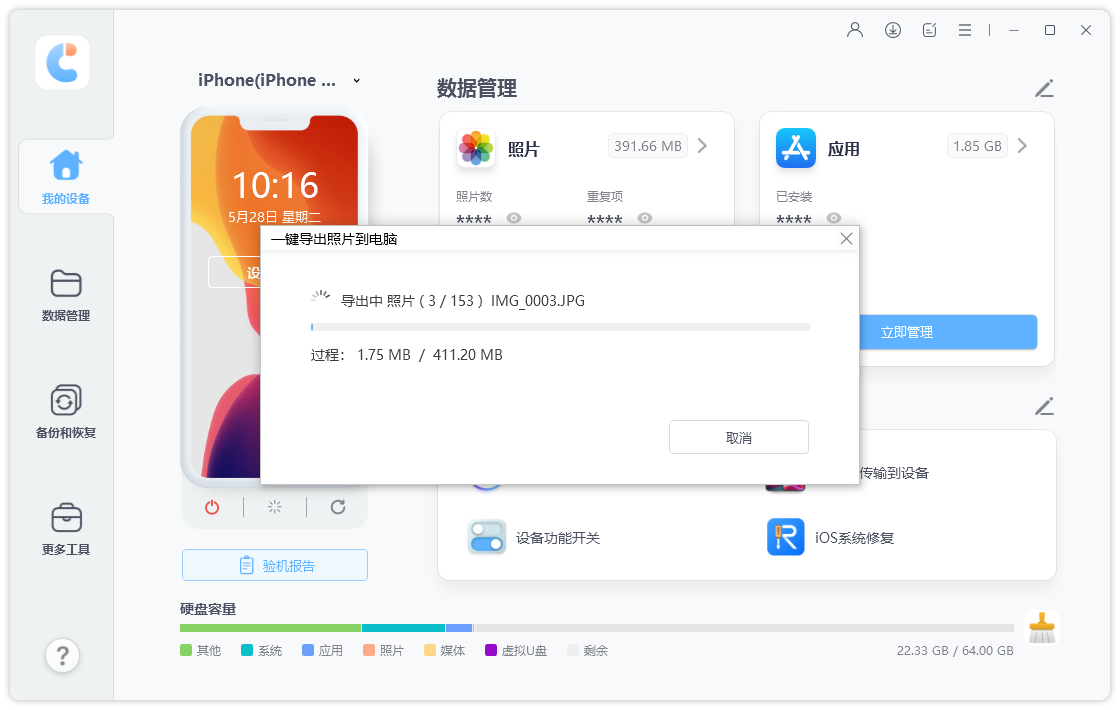
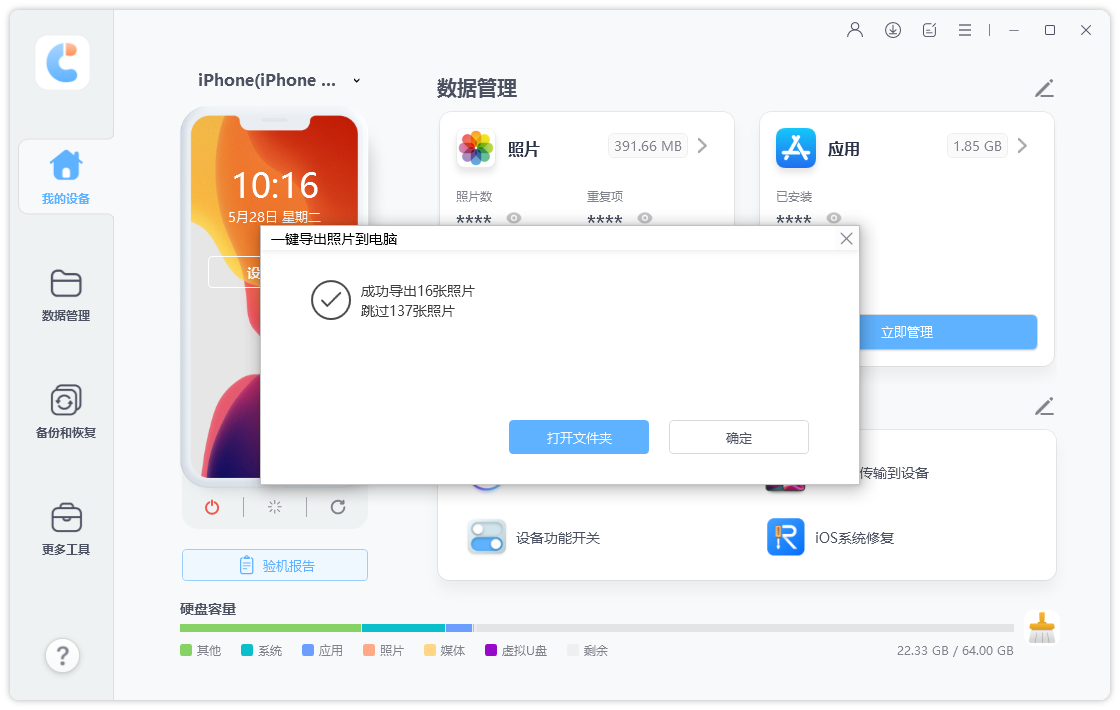
传输过程完成后,将弹出目标文件夹。如果没有,您可以单击“打开文件夹”查看传输的照片。所有照片都将由原始文件夹小心存储。
以上就是4个iPhone手机照片传输到电脑的方法,掌握这些方法,轻松实现手机与电脑间的照片自由传输,让珍贵回忆永不丢失!




