告别压缩卡顿!3个iOS手机照片传到电脑的最快方法
目录
用iPhone拍照的人都懂这种烦恼:想把几百张高清照片、原图视频传到电脑备份、修图,要么传输卡顿压缩画质,要么操作繁琐、耗时很久,甚至传一半中断出错。
很多人常年用微信、QQ传图,殊不知会严重压缩画质、丢失原图参数,根本不适合保存高清素材。其实iPhone照片传电脑有多种极速无损方法,今天整理3种iOS手机照片传到电脑的最快方法,助您轻松实现高效、无损的照片传输。
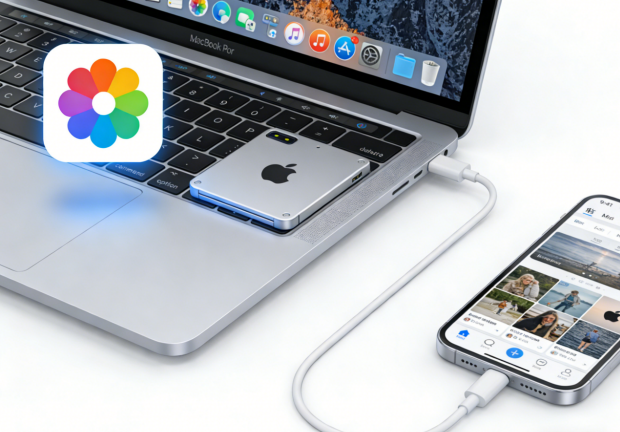
一、隔空投送
适合传少量照片(20-30张以内),且电脑是Mac时体验最佳。Windows电脑不支持隔空投送接收。
操作步骤(Mac接收):
1、在Mac上打开“隔空投送”(Finder侧边栏)。
2、在iPhone上选中照片,点击分享 -> 隔空投送 -> 选择你的Mac。
3、接收后照片默认保存到“下载”文件夹。
二、iCloud同步
如果追求自动同步、无需手动操作,日常拍照后自动备份到电脑,iCloud照片是最佳选择。该方法适配Windows、Mac全平台,设备登录同一Apple ID即可实时同步,适合轻度拍照用户。
操作步骤 :
1、手机端设置:打开iPhone「设置-Apple ID-iCloud-照片」,开启「iCloud照片」,勾选「下载并保留原片」,保证同步画质无损。
2、电脑端同步:Mac用户开启后,照片App会自动实时同步手机所有相册内容;Windows用户需安装官方iCloud客户端,登录同一账号,勾选照片同步功能,即可自动下载原图至电脑。
三、使用第三方传输工具
如果想实现“批量筛选、无损传输、选择性备份”,尤其是照片太多、需要分类传输的情况,推荐使用牛学长苹果数据管理工具,支持Mac/Windows双系统,新手一键操作,解决官方方法的局限。
操作步骤:
第1步:连接设备
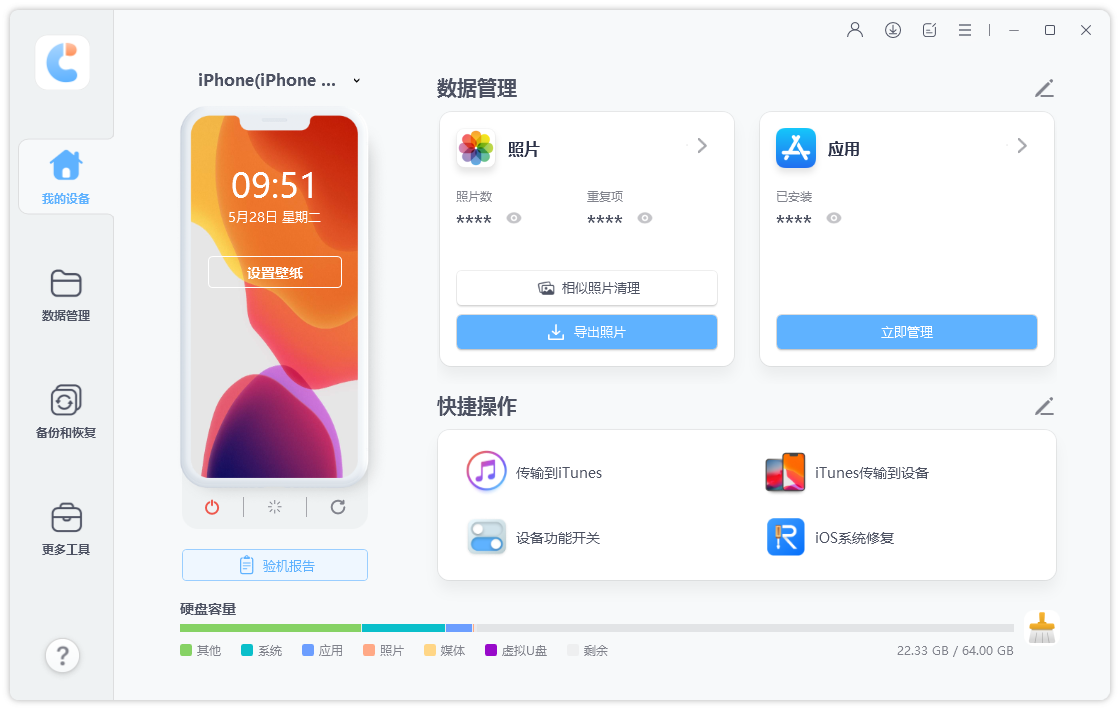
在您的PC或Mac上下载并安装牛学长苹果数据管理工具,然后将设备与其连接。如果系统提示“信任此计算机”,请解锁设备并输入密码以确保检测成功。连接设备后,从主界面选择“一键导出照片到PC”以便快速启动。
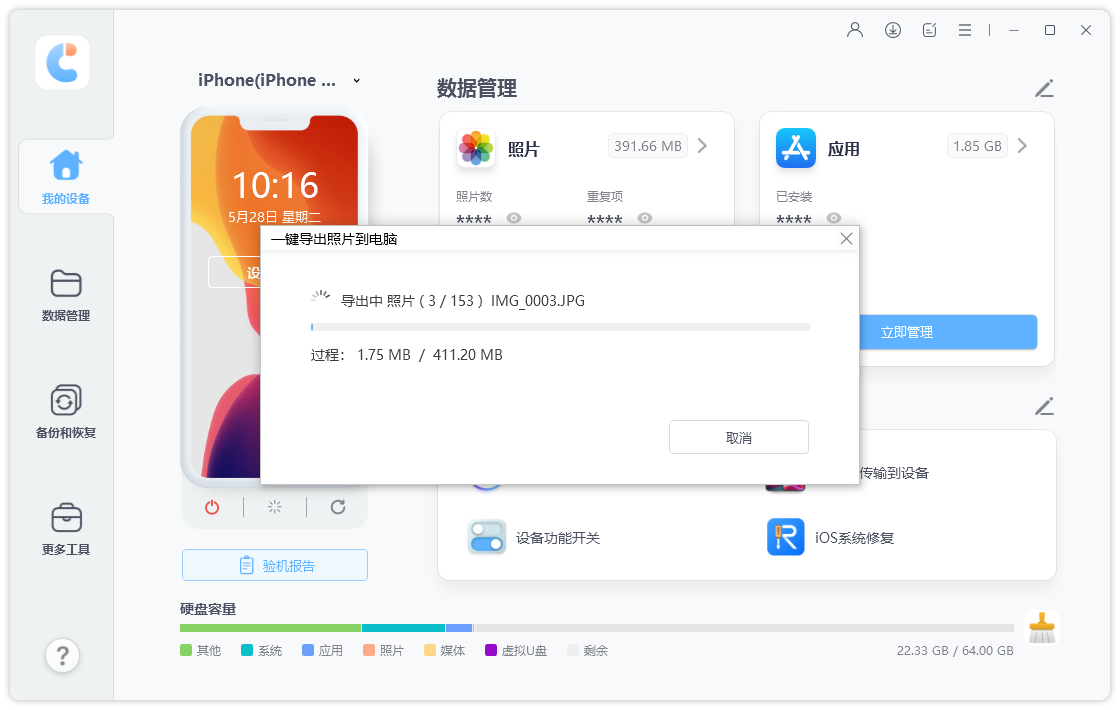
第2步:开始导出
所有照片,无论是您的设备拍摄还是在线下载,都会自动传输到您的计算机上。
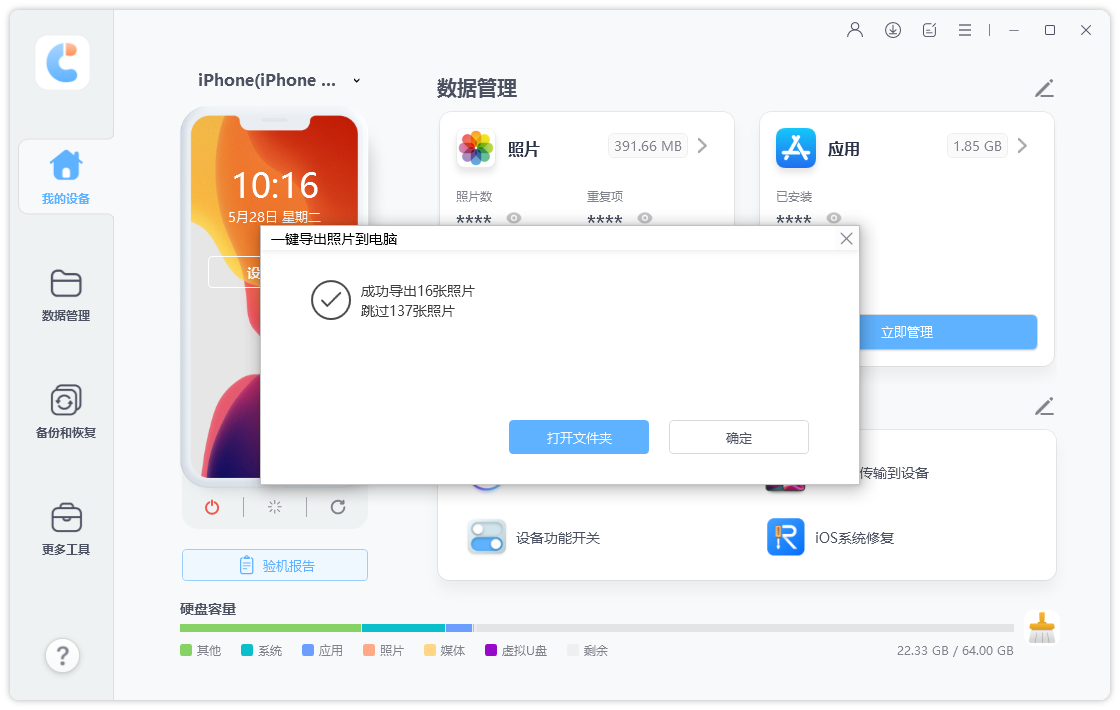
传输过程完成后,将弹出目标文件夹。如果没有,您可以单击“打开文件夹”查看传输的照片。所有照片都将由原始文件夹小心存储。
以上就是3种iOS手机照片传到电脑的最快方法分享了,无论您选择哪种方法,都能轻松实现iOS手机照片到电脑的快速传输,让您的珍贵回忆得到妥善保存和管理。




