iPhone 照片导入电脑的 4种高效方式,你用对了吗?
目录
对于苹果用户而言,将手机中的照片快速、安全地导入电脑是日常需求之一。无论是备份珍贵回忆、释放手机存储空间,还是进行后期编辑,掌握高效的方法至关重要。本文将详细介绍4种主流操作方式,涵盖不同场景需求,助你轻松完成数据迁移。
一、隔空投送(AirDrop)
适合少量照片快速传输。
1、打开 Mac 的访达,点击左侧 “AirDrop”,设置 “允许这些人发现我” 为 “所有人”;
2、、手机端打开相册选好照片,点击左下角分享图标,在弹出的列表里找到自己的 Mac 设备名称点击,Mac 端点击 “接受”,照片就会保存到 Mac 的下载文件夹中。
二、文件资源管理器导入
1、用 USB 线连接手机和电脑,手机解锁并 “信任” 电脑。
2、打开电脑的文件资源管理器,在 “此电脑” 中找到 “Apple iPhone” 设备图标,双击进入后打开 “内部存储”,再进入 “DCIM” 文件夹,这里存放着手机拍摄的照片,选中需要的照片复制,再粘贴到电脑指定文件夹就行。
三、“照片” App 导入
1、从微软商店安装 “Apple 设备” App 后,用 USB 线连接手机与电脑并完成信任操作。
2、之后打开电脑自带的 “照片” App,点击界面中的 “导入”,选择 “从 USB 设备”,按照提示勾选要导入的照片,选定保存位置后就能完成导入。
四、使用专业的数据管理工具
牛学长苹果数据管理工具的照片传输功能,可以快速的将iPhone照片传输到电脑上,并且支持有线传输和WiFi无线传输,如果你也有需要传输大量的照片,牛学长苹果数据管理工具绝对是首选工具。
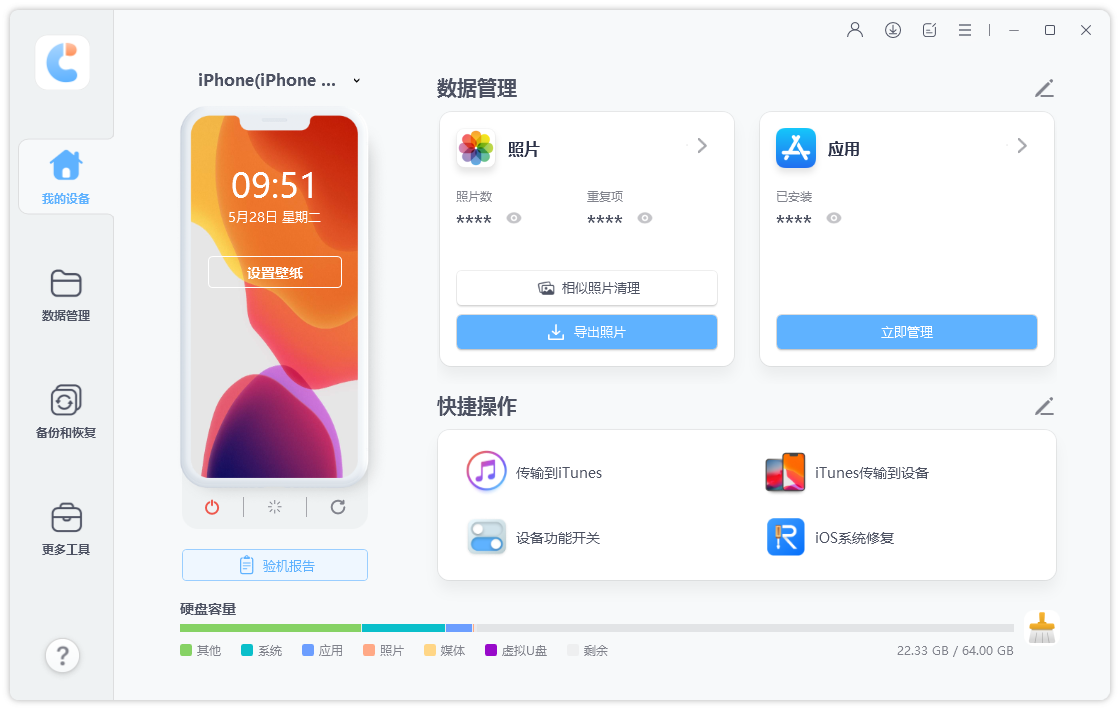
第1步:连接设备在您的PC或Mac上下载并安装牛学长苹果数据管理工具,然后将设备与其连接。如果系统提示“信任此计算机”,请解锁设备并输入密码以确保检测成功。连接设备后,从主界面选择“一键导出照片到PC”以便快速启动。
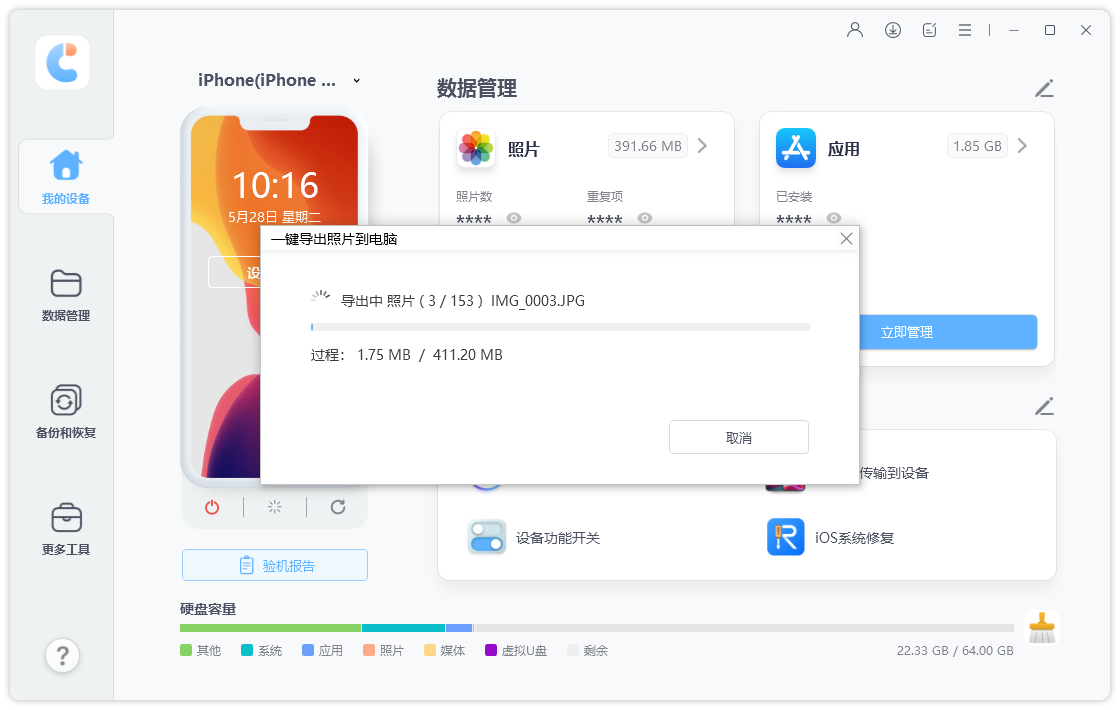
第2步:开始导出
所有照片,无论是您的设备拍摄还是在线下载,都会自动传输到您的计算机上。
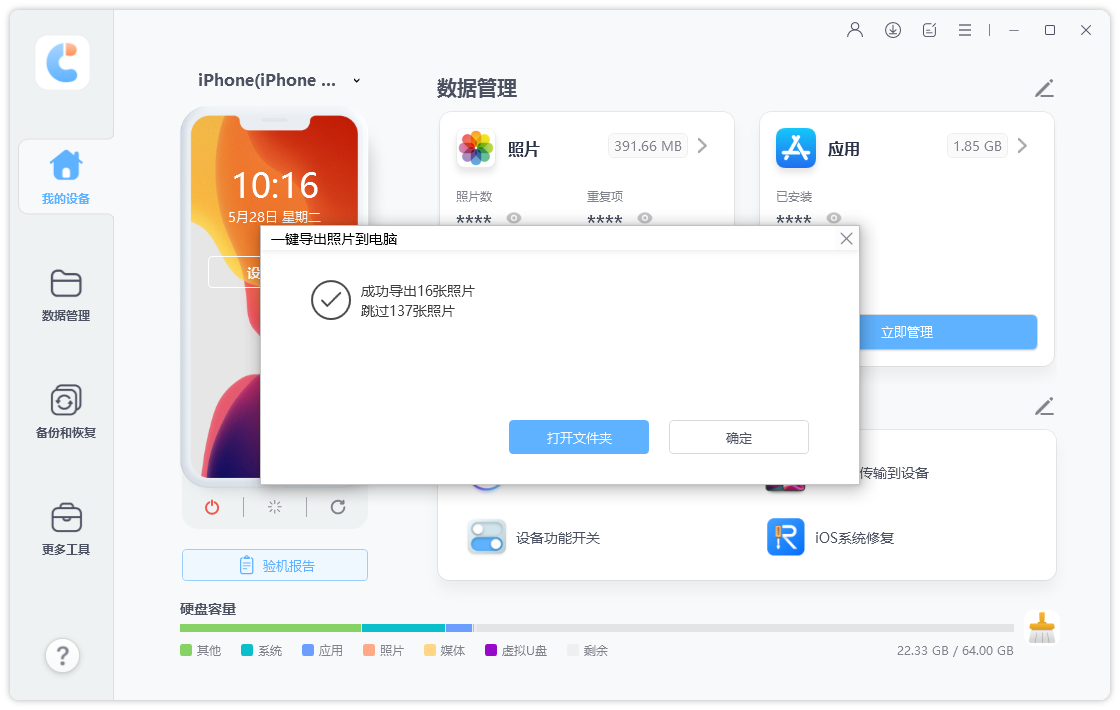
传输过程完成后,将弹出目标文件夹。如果没有,您可以单击“打开文件夹”查看传输的照片。所有照片都将由原始文件夹小心存储。