iPhone手机刷机了,之前备份的数据该如何快速恢复?
目录
当iPhone因系统故障、升级失败或主动刷机后,如何高效恢复之前备份的数据成为用户最关心的问题。无论是通过iCloud、iTunes还是第三方工具备份,本文将系统梳理不同场景下的恢复方法,帮助用户快速找回联系人、照片、短信等重要数据。

一、从 iCloud 备份恢复
这种方式无需连接电脑,适合刷机后处于激活阶段的 iPhone。若已完成激活,需先进入 “设置”>“通用”>“传输或还原 iPhone”>“抹掉所有内容和设置”,重启后进入激活流程。
1、在激活的 “App 与数据” 界面选择 “从 iCloud 备份恢复”,登录备份对应的 Apple ID,系统会列出可用备份,挑选刷机前的最新备份文件即可。
2、恢复时要连稳定 Wi-Fi,保持手机电量充足,时间根据备份大小和网速而定,期间别断开网络。
二、通过 Finder 恢复
该方式为有线传输,恢复速度快,适配 macOS 10.15 及以上版本。
1、用数据线连接 iPhone 和 Mac,解锁手机并点击 “信任” 此电脑;
2、打开 Finder,在左侧边栏找到并选中你的 iPhone 设备;
3、点击界面中的 “恢复备份”,若之前备份时设置了加密,输入对应的密码,再选择目标备份文件,确认后等待恢复完成,过程中不要拔数据线。
三、借助 iTunes 恢复
适合 Windows 用户或 macOS 10.14 及以下版本的 Mac 用户。
1、先在电脑上安装并更新到最新版 iTunes,用数据线连接 iPhone 和电脑,解锁手机并完成信任验证;
2、打开 iTunes 后,点击界面左上方的 iPhone 图标,进入设备页面;
3、找到 “恢复备份” 选项,在弹出的列表中选择刷机前的备份文件,点击 “恢复”,等待进度条走完就能完成数据还原。
四、使用苹果数据管理工具恢复数据
牛学长苹果数据管理工具是一款专门设计用于管理和恢复苹果设备数据的软件。这款工具具备强大的数据处理能力,能够快速识别并恢复多种类型的数据,包括照片、视频、音乐、联系人和书签等。
其技术优势在于支持加密备份的解密与还原,确保数据的安全性与完整性。
适用场景方面,该工具非常适合需要频繁备份与还原数据的用户,尤其是那些经常更换设备或需要在多设备间同步数据的用户。用户体验方面,软件界面简洁直观,操作流程易于上手。
使用步骤
第一步:连接设备
首先,您需要将设备与牛学长苹果数据管理工具连接,然后选择“备份和恢复”选项卡,然后单击左下角的“查看或恢复以前的备份文件”。将显示由iTunes或牛学长苹果数据管理工具创建的所有备份文件。
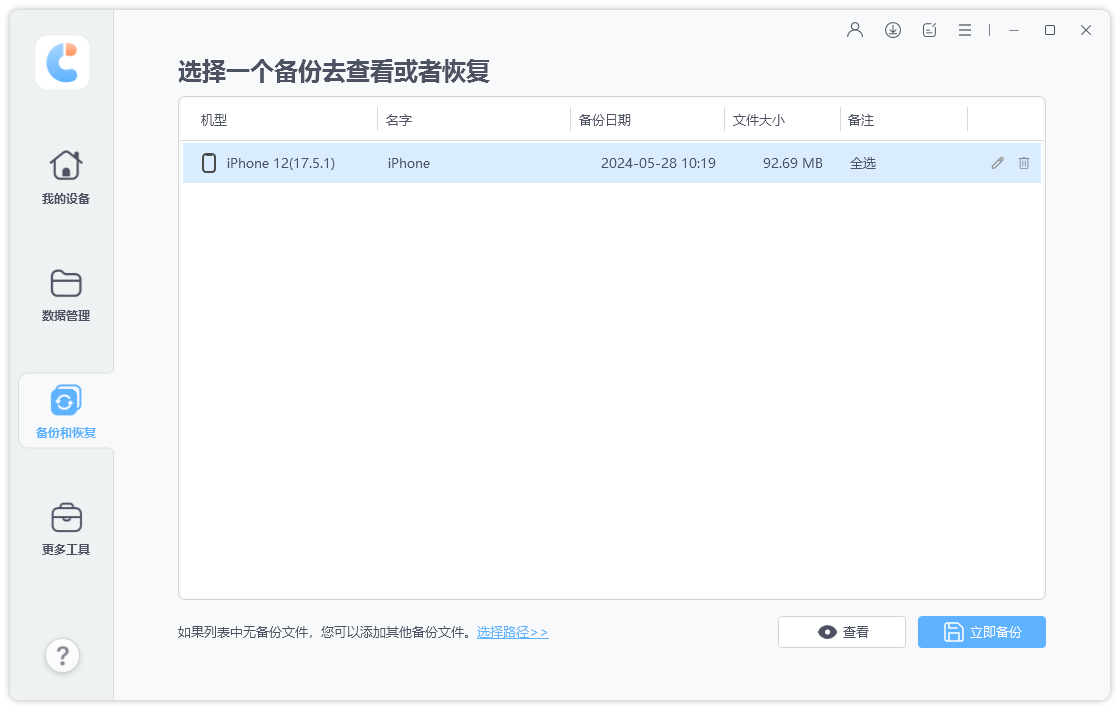
第二步:选择备份
选择要继续的备份。如果使用密码加密,则需要先输入密码才能解压缩文件。
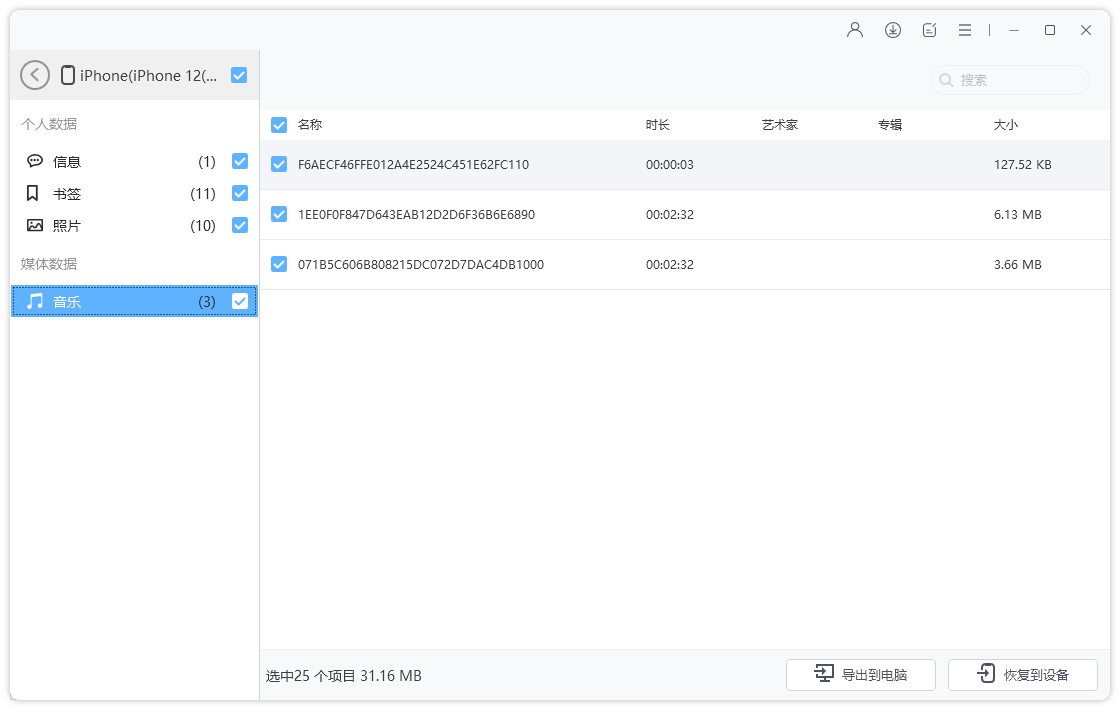
第三步:恢复备份
选择要还原的文件,然后选择是否导出到计算机或设备。请注意,牛学长苹果数据管理工具仅支持将照片,视频,音乐,联系人和书签直接恢复到您的设备。