照片只显示一半?2026实测有效,4种修复方法小白也能上手
目录
照片只显示一半——这种“半张脸”“半幅风景”的情况,相信不少人都遇到过。其实这种问题大多源于文件损坏、传输异常、软件兼容或存储故障,无需专业修图功底,跟着以下方法操作,就能快速修复,帮您尽可能挽回珍贵的影像记忆 。
一、复制照片到新位置并重命名
文件读取过程中,如果原位置有逻辑坏道或权限问题,可能导致读取中断。
1、将照片复制(不是剪切)到桌面或一个新文件夹
2、重命名文件,例如 IMG_001.jpg → IMG_001_new.jpg
3、用新名字打开
这个方法有时能绕过文件索引问题。
二、用“画图”功能另存为新文件
利用系统自带工具重新编码,可能修复轻微的结构损坏。
1、右键照片 → 打开方式 → 画图
2、画图会尝试显示图片的可用部分
3、点击文件 → 另存为 → 选择PNG格式(无损格式对损坏更宽容)
4、用新文件打开
三、清除图片缓存和缩略图缓存
有时照片完整,但系统缓存出了问题。
1、打开磁盘清理(搜索“磁盘清理”)
2、选择系统盘
3、勾选“缩略图” → 确定 → 删除
4、重启电脑,重新打开照片所在文件夹
四、使用专业的修复工具
如果上述方法无效,说明照片文件本身可能已损坏,这时,我们可以借助专业工具修复,如:牛学长文件修复工具是一款高效的照片与视频修复软件,支持修复因存储设备损坏、传输中断、格式异常等原因导致的文件破损问题。可修复JPG、PNG、RAW等多种格式照片,解决半灰、模糊、无法打开等常见故障。操作简单,修复成功率高,适合个人及专业用户使用。
操作步骤:
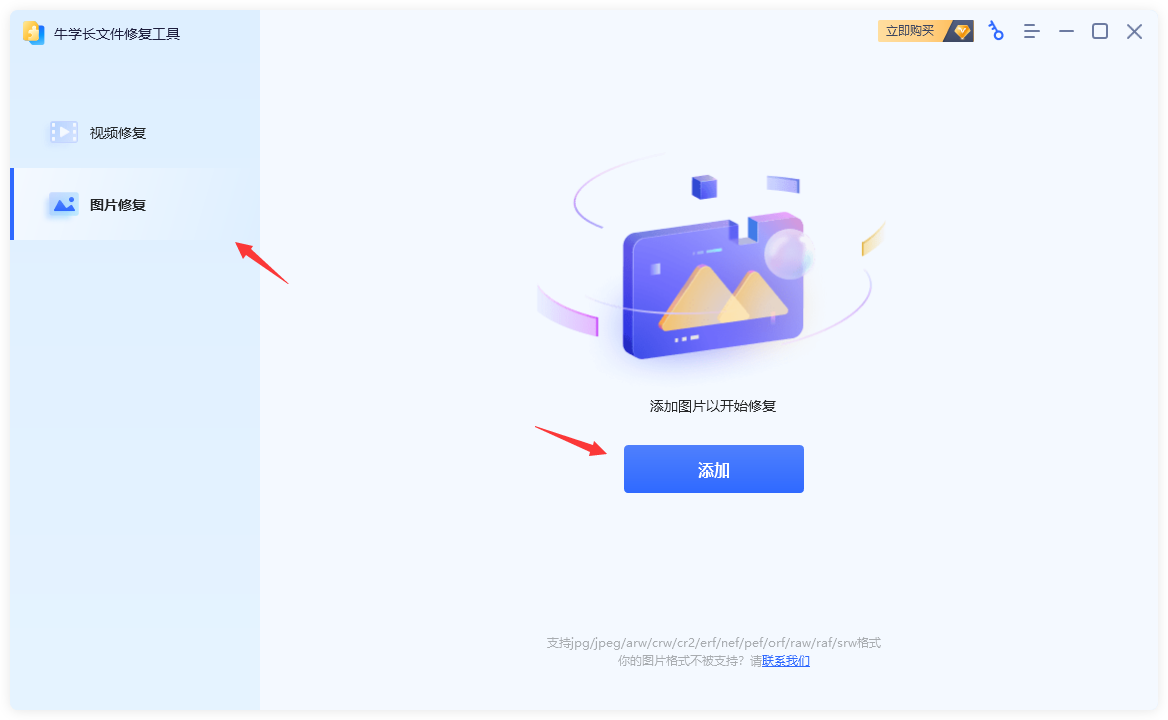
第一步:打开牛学长文件修复工具,点击图片修复功能,然后点击“添加”或者或者直接拖入添加图片,并支持批量添加多个文件。
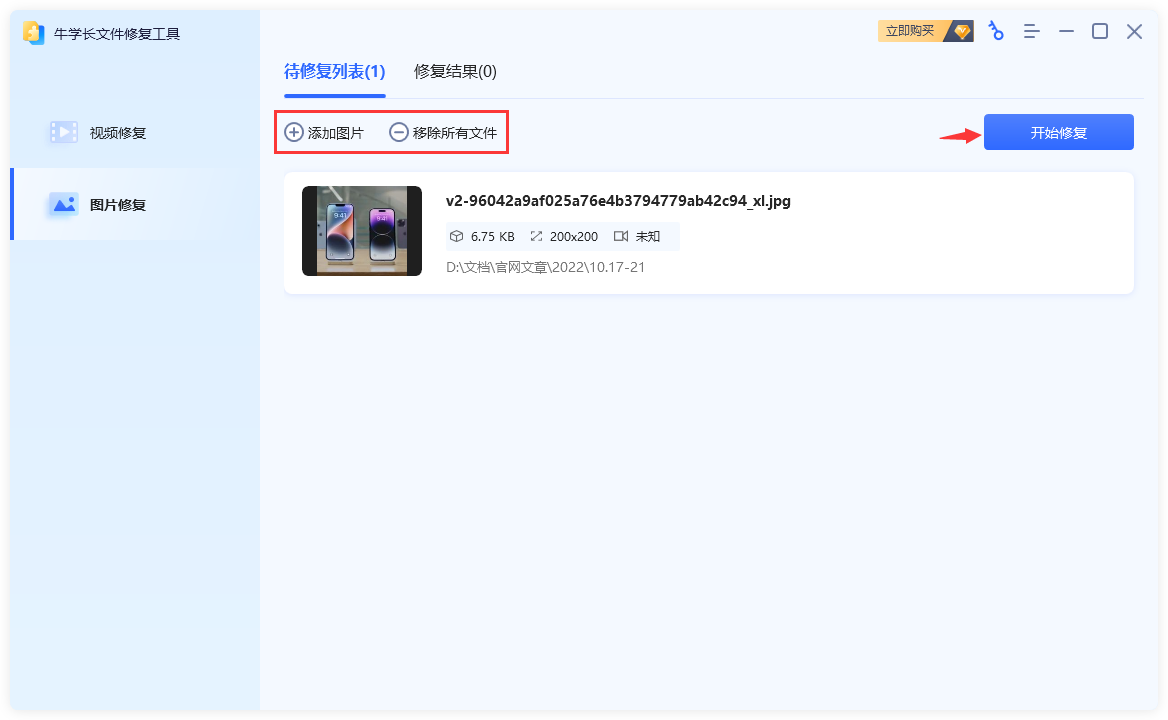
第二步:上传图片后进入“列表,我们可以继续添加其他或者移除已添加的图片,最后点击“修复所有”,等待软件自动修复完成即可。
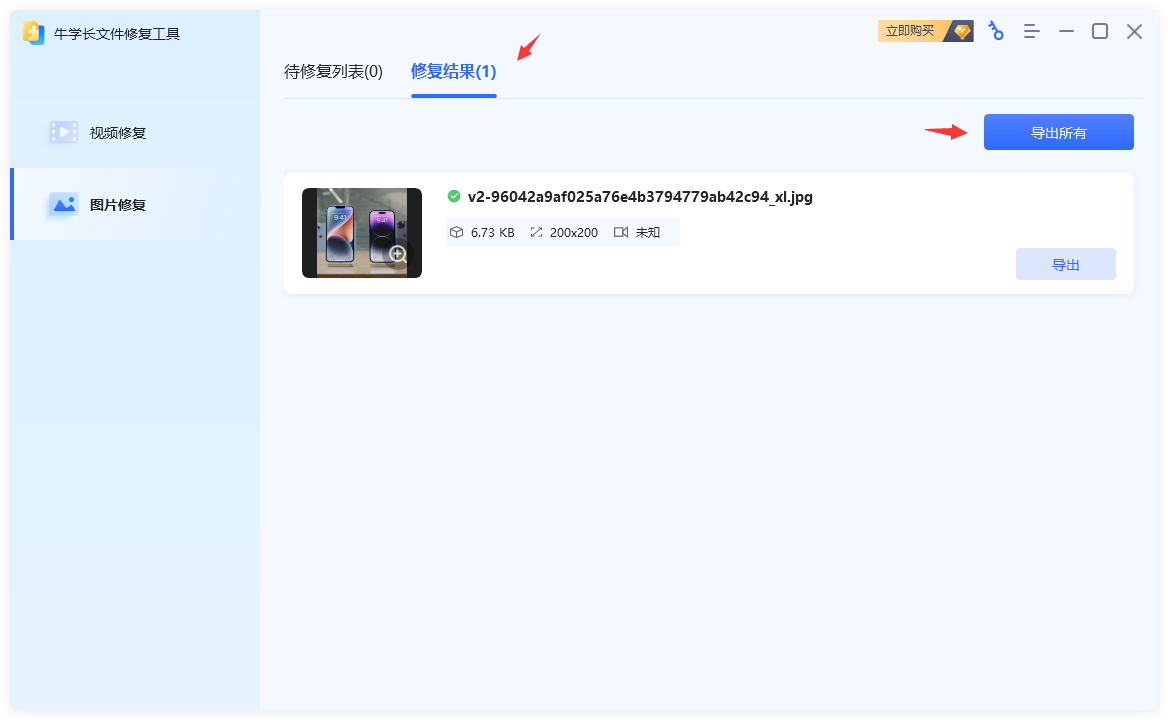
第三步:在图片修复成功后,我们点击“预览”按钮查看修复效果,没问题后点击“保存”按钮将修复成功的图片保存到电脑上即可。
电脑照片只显示一半的问题可能由多种原因引起,通过以上多个修复方法,相信你能够解决这一问题,让珍贵的照片完整地呈现在眼前。




