Word 文档打开全是乱码?多种修复方法,一键恢复正常内容
目录
相信很多人都遇到过这样的场景:辛辛苦苦写了好几千字的方案,或者保存了很久的重要资料,双击打开后却发现满屏都是问号、方块、火星文一样的乱码。那一刻的心情,大概只能用“崩溃”来形容。
但请先别急着删文件,Word文档出现乱码并不代表文件彻底损坏了。大多数情况下,通过一些简单的方法就可以恢复正常。今天就来和大家聊聊乱码出现的原因以及最实用的修复方法。
一、为什么Word文档会变成乱码?
要想解决问题,先要了解原因。Word文档出现乱码,通常离不开以下几种情况:
编码格式不匹配:这是最常见的原因。文档是用某种编码(如UTF-8、GB2312)保存的,但你当前的Word却用了另一种编码去打开,导致文字无法正确解析。
文档损坏:U盘未安全弹出就拔出、电脑突然断电、Word程序崩溃等意外情况,都可能导致文档内部结构受损。
版本不兼容:用旧版本的Word打开新版本创建的文档(例如用Word 2003打开.docx文件,虽然现在很少见,但仍有可能出现兼容性问题)。
字体缺失:文档中使用了你电脑上没有安装的特殊字体,系统用默认字体代替后显示异常(这种情况通常不像乱码,更像是“方框”或“空白”)。
病毒或恶意软件感染:某些病毒会破坏Office文件头信息,导致文件无法正常读取。
二、word文档乱码修复方法
方法1、用Word自带的“修复”功能打开
微软其实已经在Word中内置了简单的文件修复机制,不妨先试试这个最直接的方法。
操作步骤:
1、打开Word程序(不要直接双击文档)。
2、点击左上角的“文件” → “打开” → “浏览”。
3、在弹出窗口中,找到那个乱码的文档。
4、关键一步:选中该文件,然后点击“打开”按钮旁边的小箭头,在下拉菜单中选择 “打开并修复”。
5、Word会自动尝试修复文件,如果成功,乱码就会恢复正常,记得马上另存为新文件。
方法2、更改文档的编码格式(万能方法)
如果“打开并修复”无效,可以手动尝试转换编码格式。这种方法对编码不匹配导致的问题尤其有效。
操作步骤:
1、打开Word,点击“文件” → “选项” → “高级”。
2、向下滚动,找到“常规”分类,勾选 “打开时确认转换”,然后点击确定。
3、关闭Word,再次用Word打开那个乱码文档。
4、此时会弹出一个“转换文件”对话框,选择 “从任意文件恢复文本”(或“编码文本”)。
5、接着会出现编码选择窗口。在“其他编码”列表中,依次尝试 “Unicode(UTF-8)” 和 “中文(简体,GB2312)”。
6、在右边的预览框里可以看到文字是否正常。找到正确的编码后,点击确定,文档就恢复可读状态了。
方法3、以“恢复文本”格式插入
这个方法相当于把损坏的文档当作纯文本来读取,放弃所有格式,只保留文字内容。
操作步骤:
1、新建一个空白Word文档。
2、点击“插入” → “对象”旁边的下拉小箭头 → 选择 “文件中的文字”(不同版本Word叫法略有不同,也可能是“文本文件”)。
3、在弹出的窗口中,找到乱码文档,然后点击插入。
4、Word会尝试从这个文件中提取所有可读的文字内容,忽略损坏的格式信息。虽然原有的加粗、表格、图片等格式会丢失,但至少文字能保下来。
方法4、使用第三方文档修复工具
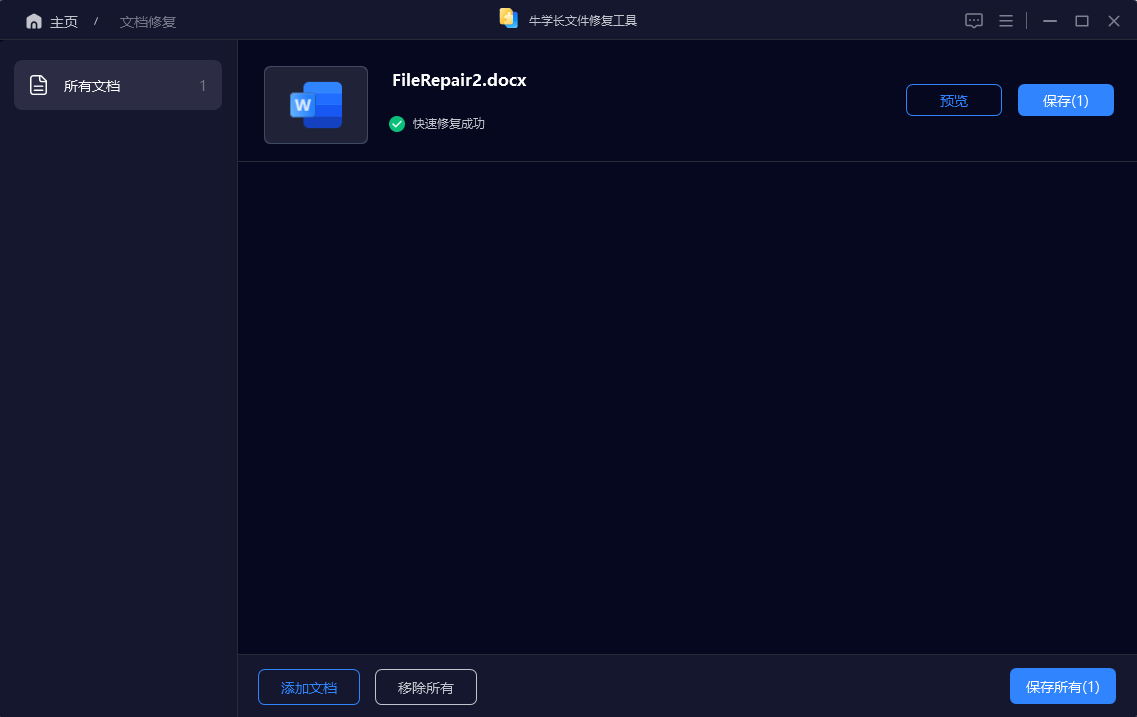
如果以上所有方法都无效,说明文档损坏得比较严重。这时可以尝试一些专门用于修复Office文档的第三方软件,如:牛学长文件修复工具(4ddig file repair中文版),专门针对 Word 损坏、Excel 破损、PPT 无法打开设计,成功率高、操作简单。
操作步骤:
第1步:上传文件
打开牛学长文件修复工具,选择“文档修复”功能,然后点击“添加”或直接拖入损坏的文件,支持多种格式,且可批量导入。

第2步:修复文件
上传好需要修复的文档后,在列表上可以查看已上传的所有文件,然后点击“修复所有”,软件开始修复文件。

第3步:预览和导出文档
等待修复成功后,我们可以在列表上在线预览修复成功的文件,确定没问题后点击“保存”按钮导出文件即可。
三、日常如何避免Word文档乱码?
与其出了问题再焦虑,不如提前做好预防。下面几个习惯能大大降低乱码风险:
1、及时更新Word版本:新版软件对编码和文件格式的兼容性更好。
2、养成备份的好习惯:重要文档除了本地保存,也上传一份到云盘(百度网盘、阿里云盘等)或OneDrive。
3、安全弹出U盘:不要直接拔U盘,尤其是在电脑还在读取文件的时候。
4、开启Word自动恢复:在“文件” → “选项” → “保存”中,设置自动保存间隔为5-10分钟,并勾选“保存自动恢复信息”。
遇到 Word 文档乱码,按照上述分享的多个方法去操作,绝大多数 Word 乱码问题都能顺利解决,不用再辛苦重新录入内容。




