PDF打不开、读取失败、文件损坏?4种高效修复方案一次性搞定
目录
PDF(Portable Document Format,便携式文档格式)是目前最通用的文档格式之一,但有时候双击文件后,屏幕却毫无反应,或者弹出各种报错提示——“PDF文件无法打开”“文件已损坏”“不是受支持的文件类型”……这些情况确实让人着急,尤其是当这份文件正好是合同、发票、作业或重要资料的时候。
别慌,大部分PDF打不开的问题都有对应的解决办法。下面就来给大家分享几个零基础也能快速解决问题的方法。
一、更换/重启PDF阅读器
如果单个PDF打不开,其他PDF文件均可正常打开,大概率是阅读器兼容问题,优先尝试此方法:
1、重启当前PDF阅读器,清除软件缓存,关闭后台卡顿进程;
2、更换打开方式:右键PDF文件→打开方式,尝试用浏览器(Edge、Chrome)、WPS等不同工具打开;
3、若阅读器版本过低,卸载老旧版本,安装最新版官方阅读器,修复软件自身缺失的解析插件;
4、关闭阅读器的插件加速、硬件加速功能,解决高版本PDF加载闪退、空白问题。
二、修正文件后缀,修复伪PDF文件
针对文件后缀被篡改、强行改名导致的打不开问题,可快速修正:
1、打开电脑文件夹,点击顶部“查看”,勾选“文件扩展名”,显示文件完整后缀;
2、查看故障文件后缀是否为.pdf,若为其他格式强行修改,改回原格式;
3、若后缀正常仍无法打开,可将文件复制一份,重新保存为标准.pdf格式,修复轻微后缀编码异常;
4、若是微信、QQ接收的文件,建议另存为本地文件再打开,避免缓存文件格式异常。
三、用Word打开PDF并另存
微软Word(2016及以上版本)具备一定的PDF修复能力:
1、打开Word → 文件 → 打开 → 浏览
2、找到损坏的PDF文件,直接点击打开(Word会提示正在转换)
3、如果可以显示内容,点击文件 → 另存为 → PDF格式
4、重新生成的PDF往往可以正常打开
四、使用专业的文件修复工具
如果PDF严重损坏、多次修复无效、文件重要无法重新获取,推荐使用牛学长文件修复工具,专门针对PDF结构损坏、文件残缺、无法渲染、乱码空白等问题深度修复,支持保留原文件内容、排版、图片和文字格式,新手零门槛操作。
操作步骤:
第1步:上传文件
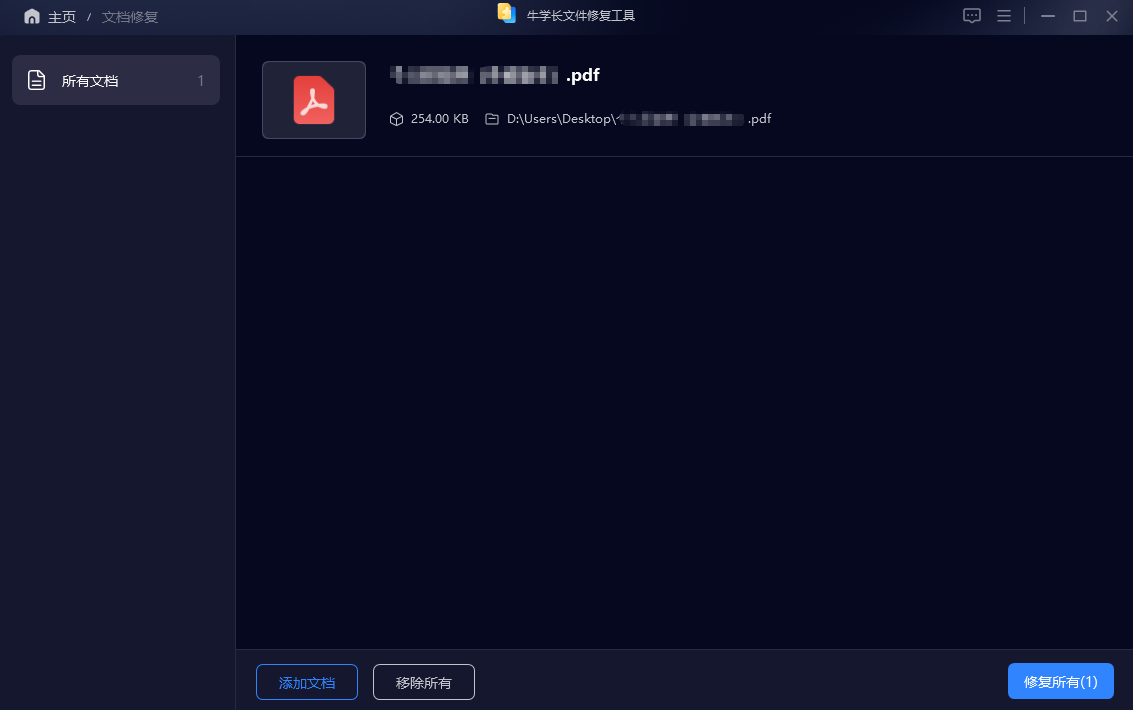
打开牛学长文件修复工具,选择“文档修复”功能,然后点击“添加”或直接拖入损坏的文件,支持多种格式,且可批量导入。

第2步:修复文件
上传好需要修复的文档后,在列表上可以查看已上传的所有文件,然后点击“开始修复”,软件开始修复文件。
第3步:预览和导出文档
等待修复成功后,我们可以在列表上在线预览修复成功的文件,确定没问题后点击“保存”按钮导出文件即可。

五、日常预防:彻底告别PDF打开故障
1、电脑常备2-3款正规阅读器(浏览器+WPS),应对不同编码、加密的PDF文件,避免单一软件兼容不足;
2、下载、传输PDF文件后,先校验文件大小,确认传输完整后再打开,及时删除残缺缓存文件;
3、重要PDF文件定期备份,避免磁盘损坏、文件丢失;工作文件按需解除加密,方便日常查看编辑;
4、定期更新阅读器版本,关闭陌生来源文件的自动打开权限,提升文件使用安全性。
PDF打不开的问题,大家可根据自身情况选择对应的方法,绝大多数PDF故障都能快速解决,最大程度保留文件原始内容。




