文件打开报错、无法显示?实测可用的修复方法都在这里
目录
在日常办公中,我们最怕遇到的情况之一就是:文件好好的,突然打不开了!无论是 Word显示“损坏无法读取”、Excel提示“格式错误”、PDF打不开,还是图片、视频双击无反应,这些情况都有一个共同点——文件可能已经损坏或不完整。好消息是,大多数“打不开”“无法显示”等问题,并不意味着文件彻底报废。本文将从情况分析 → 基础排查 → 修复工具 → 预防建议四个方面给你一套可直接照做的完整解决方案。
一、文件打开报错有哪些典型情况?
根据大量用户反馈,一般会出现以下几类问题:
双击无反应,文件自动关闭
打开后显示乱码、空白、格式混乱
Word/Excel提示“文件内容有问题”
PDF报错“无法打开文档”
图片显示“无法预览”
视频黑屏、花屏、音画不同步
压缩包解压后文件损坏无法打开
这些看似不同,但本质都是:文件结构受损或依赖组件缺失。
二、实测有效的基础排查方法
以下方法是多数文件打不开时都可以尝试的基础步骤:
1. 用不同的软件尝试打开
例如:
Word打不开 → 试试 WPS
PDF打不开 → 试 Adobe、浏览器
图片无法显示 → 试系统照片查看器、PS
很多时候是软件兼容问题,而不是文件坏掉。
2. 把文件复制到本地磁盘再打开
从 U 盘或网络盘打开失败的概率更高,复制到本地可以减少错误。
3. 检查文件扩展名是否被误改
例如:
.doc 变成 .docx
.png 被误改成 .jpg
改回正确格式即可。
4. 重新解压压缩包
如果文件来自压缩包,重新解压90%都能解决问题。
5. 使用Office的“打开并修复”功能
适用于 Word / Excel / PPT:
路径:打开 Office → 文件 → 打开 → 选中文件 → 打开旁边的下拉箭头 → 打开并修复
三、文件重度损坏:试试这几款好用的的专业修复工具
如果基础排查都无效,说明文件本身已经损坏。这时,需要使用专业的文件修复工具。
1、牛学长文件修复工具(推荐)
牛学长文件修复工具是一款针对“文件损坏、打不开、报错、乱码”的专业修复软件,可修复Word、Excel、PPT、PDF、图片、视频、音频等十几种格式。软件会对文件进行深度结构分析,使损坏的数据内容尽量恢复原样。
适用场景:
文档打不开、内容缺失、乱码
图片不显示、照片花屏
视频黑屏、花屏、无法播放
PDF报错无法打开
压缩包解压后文件损坏
亮点功能:
深度扫描文件结构,提高可恢复性
支持多格式通用修复
修复后可提前预览内容
操作流程简单,新手也能上手
修复步骤:
第1步:上传文件
打开牛学长文件修复工具,选择“文档修复”或其他文件修复功能,然后点击“添加”或直接拖入损坏的文件,支持多种格式,且可批量导入。

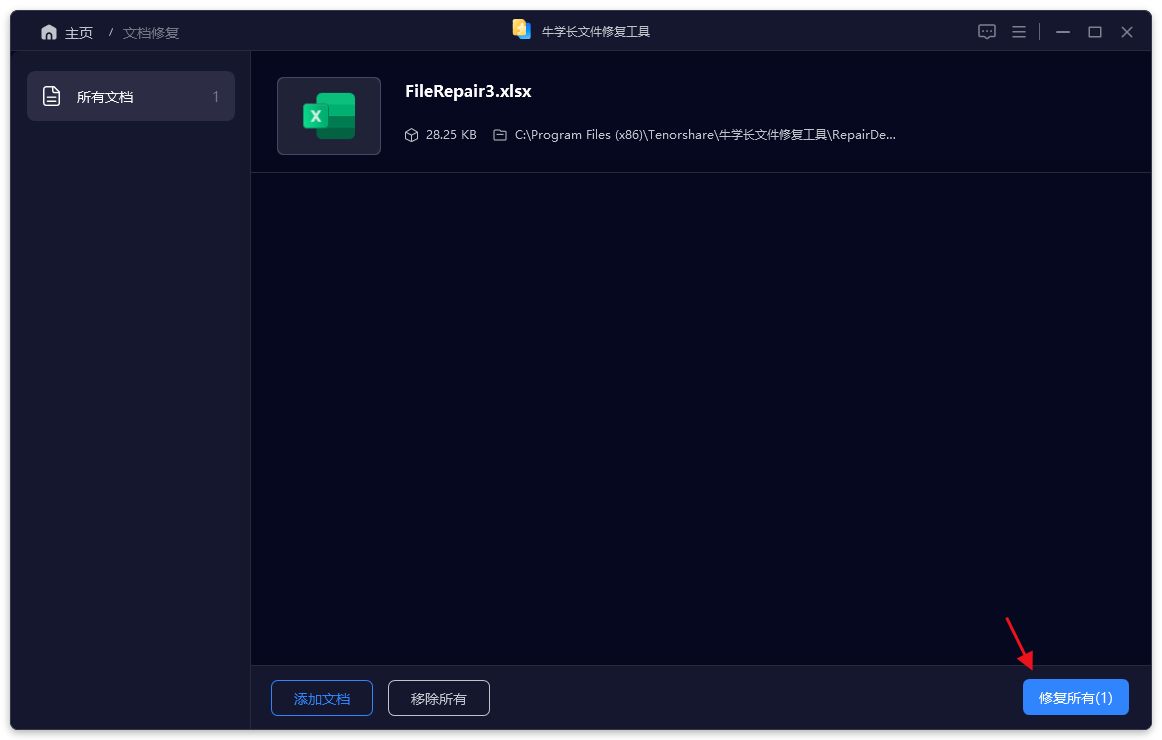
第2步:修复文件
上传好需要修复的文档后,在列表上可以查看已上传的所有文件,然后点击“开始修复”,软件开始修复文件。
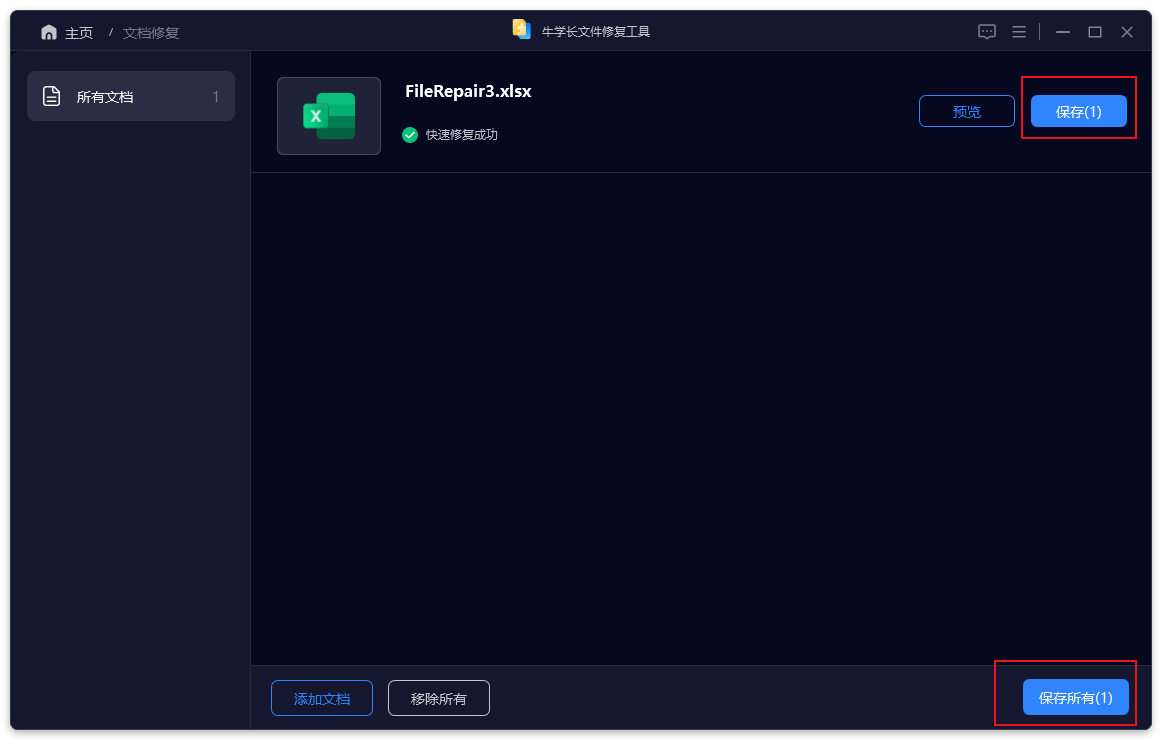
第3步:预览和导出文档
等待修复成功后,我们可以在列表上在线预览修复成功的文件,确定没问题后点击“保存”按钮导出文件即可。
2、Remo Repair
Remo Repai是一个功能模块化的修复工具族,针对不同类型文件提供不同修复模块,如 Remo Repair Word、Remo Repair ZIP、Remo Repair AVI 等,适用范围广,修复能力稳定。
适用场景:
Word 文件打不开、内容格式错乱
ZIP 压缩包损坏
AVI 格式视频播放异常
优势亮点:
针对单格式深度修复,成功率较高
支持文件内容预览
操作界面简单明了
修复过程中不修改原文件,安全性高
3、DataNumen File Repair
DataNumen是著名的数据恢复软件品牌,其File Repair系列支持修复Word、Excel、Access、Outlook数据文件等,成功率相对较高。
适用场景:
数据库文档损坏(Access)
Office文档无法读取
Outlook邮件数据恢复
优势亮点:
对数据库类文件支持较强
修复成功率高于同类软件
可恢复部分被删除的数据片段
国际用户较多,稳定性口碑不错
四、如何避免文件再次损坏?
1.重要文件务必备份到云端
2.U 盘/移动硬盘不要强制拔出
3.不要在电脑电量不足时编辑文档
4.定期检查存储设备健康度
5.尽量使用正版软件,提高兼容性
6.大文件传输尽量使用稳定网络
这些习惯能显著降低文件损坏概率。
文件突然打开报错、无法显示,看似严重,但大多数问题都可以通过基础排查、软件兼容补救或专业修复工具解决。无论你遇到的是文档打不开、图片不显示,还是视频无法播放,只要按照本文的方法逐步排查,通常都能成功恢复。如果文件损坏程度较高,使用牛学长文件修复工具等专业软件往往可以最大程度挽回内容,避免重要资料丢失。




