损坏文件怎么修复?电脑用户必备文件修复全攻略
目录
在日常办公或学习中,我们经常会遇到这样让人头疼的情况:Word 文件打不开、视频播放中途卡死、压缩包提示“文件已损坏”……辛苦保存的资料突然出问题,让人十分焦虑。其实,只要掌握正确方法,大部分损坏文件都是可以恢复的。今天就为你带来一份超实用的电脑用户必备文件修复全攻略,一步步教你修复各种损坏文件,让数据“起死回生”!

一、为什么文件会损坏?
在开始修复之前,先来了解一下文件损坏的常见原因。弄清楚“为什么坏”,才能“对症下药”。
1.下载或传输不完整:网络中断或拷贝异常导致文件数据块缺失。
2.存储介质问题:硬盘坏道、U盘损坏或文件系统错误。
3.软件崩溃或断电:保存文件过程中电脑突然死机或断电。
4.病毒感染:文件被篡改、加密或破坏内部结构。
5.不兼容操作:用错误的软件打开或强制更改格式。
小贴士:当你发现文件打不开时,切记不要反复尝试修改、覆盖或移动它,否则可能加重损坏程度。
二、如何判断文件是否损坏?
以下几种情况通常代表文件已经损坏:
1.双击打开提示“文件损坏”或“格式无效”;
2.Word/Excel 报错:“无法读取内容”;
3.视频播放器提示“无法解码”或出现花屏;
4.压缩包(ZIP/RAR)提示“CRC错误”或“意外结束”;
5.文件体积异常变小(例如从 100MB 变成 1KB)。
确认文件确实损坏后,就可以进入修复环节啦!
三、损坏文件怎么修复?3种有效方法全解析!
方法一:使用牛学长文件修复工具(推荐)
如果文件已经严重损坏,普通方法无法打开,这时就需要专业修复软件出场了。这里推荐大家使用牛学长文件修复工具,它是一款针对多种文件类型的智能修复软件,能帮你自动检测损坏原因并一键恢复。
优势:
1.支持多种文件格式(Word、Excel、PPT、PDF、ZIP、MP4等);
2.深度扫描文件头与数据结构;
3.修复成功率高,操作简单;
4.可批量修复多个文件。
适用场景: 严重损坏、CRC错误、视频花屏、压缩包无法解压等情况。
使用步骤:
第1步:上传文件
打开牛学长文件修复工具,选择“文档修复”或其他文件修复功能,然后点击“添加”或直接拖入损坏的文件,支持多种格式,且可批量导入。

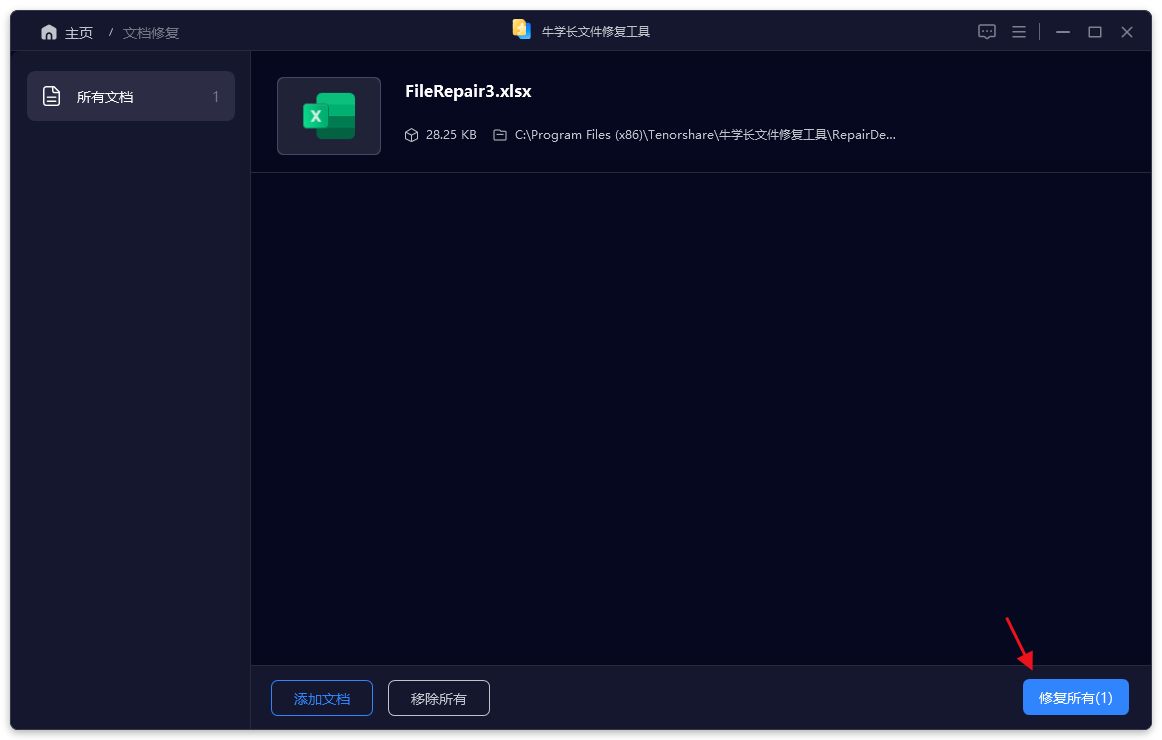
第2步:修复文件
上传好需要修复的文档后,在列表上可以查看已上传的所有文件,然后点击“开始修复”,软件开始修复文件。
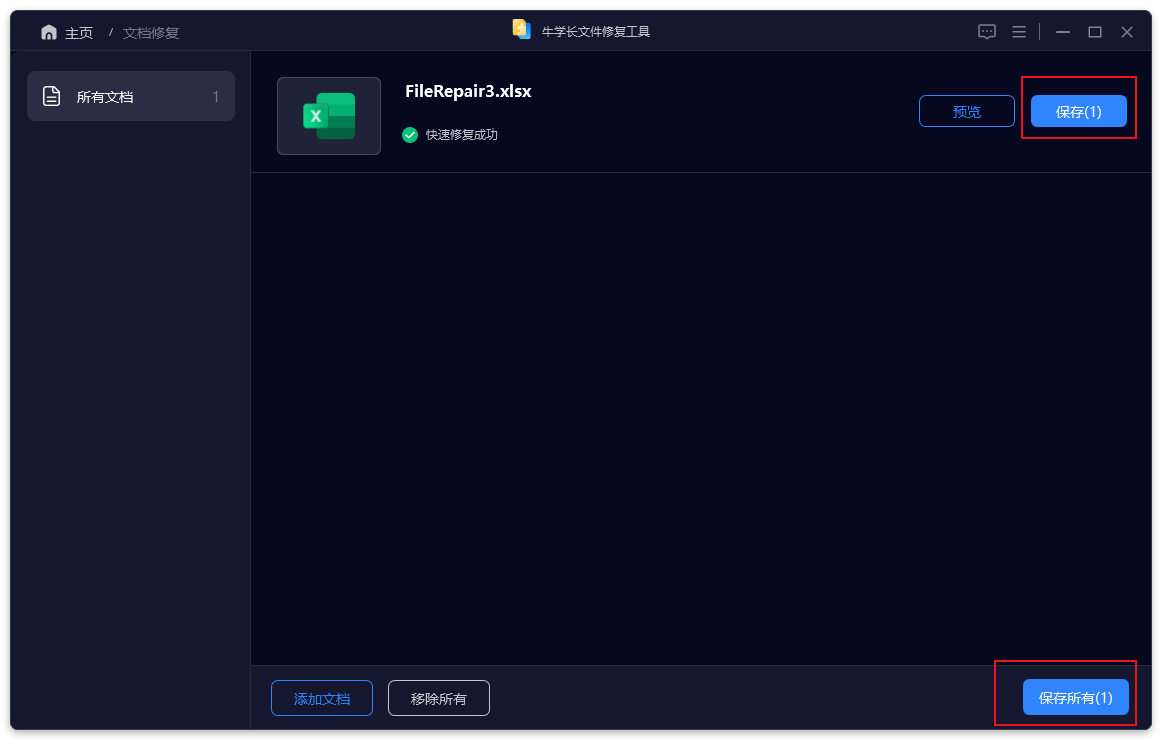
第3步:预览和导出文档
等待修复成功后,我们可以在列表上在线预览修复成功的文件,确定没问题后点击“保存”按钮导出文件即可。
方法二:使用系统或软件自带的修复功能(轻度损坏)
很多办公软件其实都自带“修复”功能,针对轻微损坏非常有效:
1.Word / Excel / PowerPoint
- 打开任意 Office 程序;
- 点击“文件”→“打开”;
- 选中损坏的文件,点击“打开”旁的小箭头 → “打开并修复”;
- 稍等片刻,系统会自动修复可识别的内容。
2.压缩包(ZIP / RAR)
- 打开 WinRAR → “工具” → “修复压缩文件”;
- 稍后生成一个新文件 “rebuilt.xxx.zip”;
- 尝试重新解压。
3.视频文件
- 用 VLC 播放器打开时选择“修复索引”;
- 或通过“工具→首选项→输入/编解码器”中启用自动修复选项。
适用场景: 文件结构轻微受损、目录信息丢失。
方法三:尝试更换软件或格式转换打开
有时候,问题并非文件本身,而是“打开方式”错误。你可以尝试以下方法:
1.用WPS / Google Docs打开Word文件;
2.用格式工厂 / HandBrake转换视频格式;
3.把 .doc 改为 .rtf 再打开;
4.PDF文件可用Chrome浏览器尝试直接预览。
有时文件头信息损坏,但内容仍完整,只需换个解析方式即可恢复。
大多数“文件损坏”其实并非无药可救,只要使用正确的修复方法,就有机会恢复原数据。如果只是轻度损坏,可尝试系统自带功能修复;但如果文件已经严重损坏,推荐使用牛学长文件修复工具,智能扫描,快速修复,安全又高效。当你下次看到“文件已损坏”的提示时,别慌,试试这些方法,让你的文件重新打开、数据重新回归!




